
Windows使ってるなら、フォルダー使うでしょ?
効率的に作業をはかどらせるために、やっておきたい表示設定3選! + 1。
Windows 11
フォルダー
エンジニアじゃなくても、ITを使いこなしたい!パソコンを効率的に使いたいんじゃー!!って人には向いてる設定だと思う。
たぶんエンジニアはみんなやってる。(言い過ぎ?w)
好みとかあるからね。
フォルダーに設定したいこと
設定しておきたいものは4つ。
パソコンの利用スタイルによってちょっとずつ違うと思うから、自分に合ったものだけ採用でもいいと思う。
作業効率化は、細かいところからの積み重ねだな。
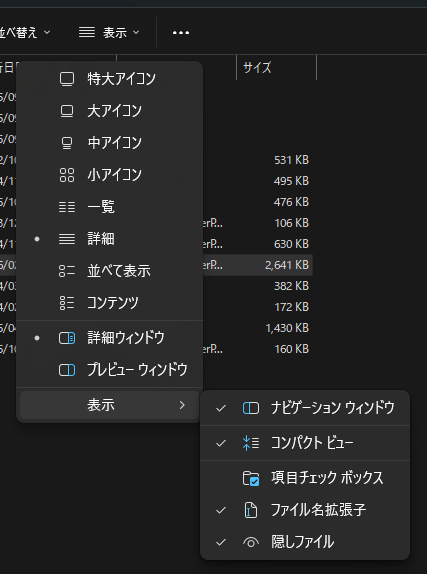
ぜんぶフォルダー画面の「表示」からいける。
かつてはオプションとかあちこちだったけど。
マイクロソフトが集約してるってことは、やっぱりよく使う設定なんだよ。
コンパクトビュー

フォルダーの画面に表示されてるものを増やす!
表示の空白が詰まる。
マージンだかパディングだかを小さい数字にするってこと。
結果として、表示される情報量が増えるんだな。
これはWindows 11になって登場したんじゃないかな。
ファイル名拡張子

ファイルの種類は拡張子で判断でしょ?
アイコンとかファイル名とかで見極められるし、詳細表示なら「種類」列があるからいいって意見もありつつ。
文字で判断できる。
視線の動きが最小で済む。
そんなメリットがあるでしょ。
ファイルの拡張子とデフォルトアプリの関係も意識できるようになるし。
表示させない理由がよく分からない。
隠しファイル

これはちょっとエンジニア向けが強いかもしれないけど。
隠しファイルってことで、存在してるけど、普段は隠れてるファイルってのがあるんだよ。忍者のようにね。
主にWindowsのOSに関するファイル。
OSエリアに存在してる。
一般ユーザーは積極的に見ないファイルかもしれないけど。
存在してるものだからね。見えたほうがいいでしょ。
消したり、改変したり、移動したり、意図しない操作を避けるためってこともあろうが。。
あるんだから。使うでしょ。
取り扱いには注意しつつ。
プレビュー ウィンドウ

プラスアルファってことで。
プレビューは賛否あるんだよ。
中身をすぐに確認できて便利!
最大のメリットだね。
それは分かる。
一方で、ウィルスが自動実行されちゃうとか、ネットワークドライブだと読み込みに時間がかかるとか、ネットワーク負荷があるとか、デメリットはいくつかある。
手元環境では、基本がネットワークストレージを使うってのと、資料に細かいものが多くて、結局よく分からない、ある程度時間をかけても表紙しか確認できないなら開いてもいっしょってことで、使ってないんだな。
これが、ユーザー環境によるよって話。
慣れが理由なら、慣れればいい
表示を試してみて、すぐに「慣れないから」って判断は早計。
慣れたら使いやすいかもよ。
せめて1日は使ってみなよ。
石の上にも三年ってことわざもあるけどさ、1週間くらいしてどうか、1か月経過してどうか。
作業効率よくなるところと、微妙になるところがあると思うんだよね。
度の設定が自分のスタイルに最適かどうかは、使って見なきゃ分からんでしょ。
ちなみに・・・
表示の「項目チェックボックス」は、ファイルを複数選択することが多い人向き。
ただ、Ctrl + クリック で複数選択は可能だから。
選択(クリック)と実行(ダブルクリック)が分かりにくくなるから使ってない。

ご意見やご感想などお聞かせください! コメント機能です。