MS Office関連

PowerPoint関連

(図形素材)角が丸い三角形【PowerPoint】

パワポの小技。三角形って組み合わせるといろんなことができるよね。角が丸いとさらに個性的になる。PowerPoint欲しい図形は作ればいい角が丸い三角形を使いたいな。図形の中にそんなものがないから、作ろう。ということで、自作してしまおうね。一...
PowerPoint関連

PowerPointで角丸の六角形を作る

デフォルトの六角形だと、角が立ってて柔らかさがない!角を丸くした六角形を作っておこう。次回以降はコピペすればいい。
PowerPoint関連

PowerPointのオブジェクトの名前を変更(選択ウィンドウで編集がラクになる)

PowerPointの図形や画像の名前を変更する方法を解説。選択ウィンドウの開き方、アニメーションの調整、非表示、ロック、重なり順の変更まで紹介します。
PowerPoint関連

PowerPointでオブジェクトを点滅させながら表示する

PowerPointの資料を説明するとき、特に見てほしいところはアニメーションにすることがある。シンプルに強調したいから、点滅しながら表示させるくらいがいい。
PowerPoint関連

【PowerPoint】スライドショーの表示サイズを調整する(その他の設定も)

こっちで普通にスライドショーを開始したら、全画面表示がウルトラワイド。相手側には上下左右にベゼルがあるみたいになっちゃうでしょ。スライドの再生画面を好きなサイズにすることは可能。設定方法の備忘録。
Word関連

【Word】文書に赤い線が表示されて文字色も変わってしまう

文字だけの説明だとさすがに分かりにくかったのですが、画面の写真を見ることができたので、すぐに状態が分かりました。
Excel関連

【Excel】時間の加算、減算(TIMEADDではない)

Excelで時間を加算したり減算したりする方法の備忘録です。時間同士の計算ではなく、1時間後とか50分前とかいった計算です。
Excel関連

【Excel】フィルターで表示したセルだけ選択状態にしたい

Excelのフィルター機能を便利に使いますよね。条件などで絞り込んで表示されているセルに対して、一括入力や貼り付けを行いたいときにつまずくことがあります。
MS Office関連

Outlook Lite のサポートは2026年5月25日に終了

Outlook Lite の完全終了がアナウンスされたってさ。使ってない人は大丈夫。使ってる人は、何かしら移行対応。
Excel関連

PowerPoint以外も 図形を一瞬で整列させて作業効率アップ

スライド資料を作るとき、全体像や流れを表すお絵描きがありますよね。等間隔に図形を配置するために、細かい位置調整を行いますよね。
Excel関連

【Excel】日数を計算する(関数ひとつで完結!)

Excelで日数を計算させたいことがあります。シリアル値を上手に使えればよいのですが、専用の関数に頼ってもよいですよね!
PowerPoint関連

【PowerPoint】目的別スライドをPDF化する方法

パワポ資料を作ったらPDFで送付(共有)するでしょ。目的別スライドで作ってても、オプション指定で保存できるよ。
PowerPoint関連

PowerPointの小ワザ 背景画像と効果を活用してみる

PowerPointでの見せ方の工夫というかなんというか。やってみたいことがあって、やってみたたので、記録です。
PowerPoint関連

PowerPointで目次と本文を同時編集する方法 3選

パワポ資料でも目次を作ると思います。自動作成できないので、多くの場合は手動挿入になりますが。本文と微調整しながら、スライドを行ったり来たりはすまーどではないですよね。
Excel関連

Excelのカーソルが消えるときの対処(暫定ですが)

Excelを使っていると、突然、アクティブセルを表す黒太枠が消えてしまうことがあります。
Excel関連

【Excel】ブック内の別シートを横並びで表示したいとき

複数のシートがあるExcelで、それらを横並びで見比べたいとかいったことでしょうか。標準機能で可能です。
Excel関連

アスペクト比の計算は面倒だから(一般的なトリミングはExcelの標準機能)

画像のアスペクト比(縦横比)を調整することがあります。16:9とか4:3とか、決まった比率に調整するなら、いちいち計算せずに選択するだけです。
Excel関連

Excelで画像をセル内にきれいに収める方法

Excelで表形式の資料を作ってるときとか。セルに画像をきれいに収めたいときの小技。
Excel関連

表にちょこっとグラフを追加(スパークラインでデータの動きを視覚化)

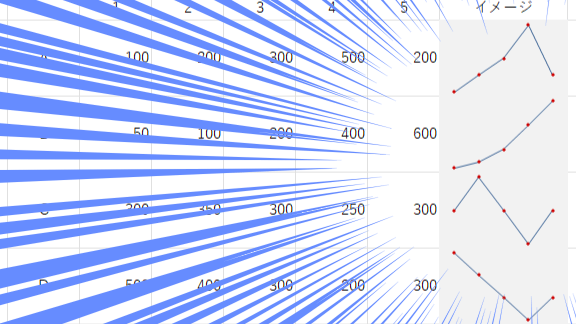
数字だけの表だと、直感的に動きが分かりにくいことがあります。グラフにすることで分かりやすくなりますが、軽く流れをつかみたいときには、スパークラインがよさそうです。
Excel関連

画像や図形の縦横比を維持してサイズ調整【Excel、PowerPoint、Word】

ExcelやPowerPointやWordで画像や図形を挿入するとき、縦横比を崩さずに維持した状態でサイズをほどよく調整したいことがあります。「Shift」を押しましょう。