

パソコンが再起動したかもしれない。
と思うことがありますよね。
再起動したかどうか、確実に知りたいということでしたら、いくつか方法があります。
Windows 11
更新したのか確認
累積更新プログラムやセキュリティパッチなど、OSの更新があれば、パソコンは再起動が必要になります。
諸々の処理は自動で行われ、いつの間にやら再起動されているということもあるでしょう。
自動の再起動を一時的に止める方法もありますが。。
Windowsは自動更新するシステムです。
これを前提にして運用しましょう。
Windowsは自動で再起動するもの
Windows 11 に限らず、これまでも、OSには脆弱性が見つかるものです。
大量のプログラムが動いています。相互に関係しあって動いているものなので、完全に完ぺきなものとしてリリースされているわけではありません。
徐々に機能追加することもあれば、当時は問題なくても時間経過とともに問題になるということもあります。

問題が見つかれば、サポート期間内であれば、メーカー(マイクロソフト社やPCメーカー)から更新プログラムが提供されます。
システムの根幹部分の更新ですので、変更があれば、システムを再起動することになります。
そして、この動きがユーザーが見ている画面の後ろ側で行われるのです。
新しいプログラムのインストールまでは終わらせて、ユーザーがパソコンを使わなくなったと判断したら、システムが自動で再起動されます。
ふだんはスリープやロックで、すぐにWindowsを起動できるようにする運用だと思います。
その状態では、OSがユーザーの様子を伺っているわけです。
OSは自動的に再起動するものとして、保存せずにスリープさせる運用はキケンです。
再起動したか確認する方法
システムが自動で再起動した場合、いくつかの痕跡が残されています。
探偵のようですがw
決まったものがありますので、それらを見つけられれば、再起動したかどうかを判断できます。
基本的にはWindows Updateでの再起動だと思いますので、お手軽に確認できるとよいですね。
状況から確認
画面の状況から、ある程度は推察できます。
最初に気付くのはここでしょう。
更新の噂など
Windowsの更新が走ったとか、月の始めや月の中など決まったタイミングになっているとか、そういったことから、自動再起動だと断定は可能だと思います。
フォルダーやシークレットモードは回復しないので
以下のような状況からの判断が可能です。
システムが再起動しても、原状回復されないものたちです。
- 開いていたはずのフォルダーが閉じている
- ブラウザーのシークレットモードのウィンドウが閉じている
特にブラウザー(EdgeやChromeなど)は、システム再起動時に開いているウインドウのうち、通常のウインドウは回復されますが、InPriveteやシークレットといったものは回復されません。
何を開いているのかもキャッシュ(一時保存)されていませんので。
Windows Update で履歴確認
Windows Update での自動更新、自動再起動の場合には、分かりやすいと思います。
以下の場所で、更新履歴を確認できます。
再起動したかどうか、ほぼ断定できます。
設定 → Windows Update → 更新の履歴
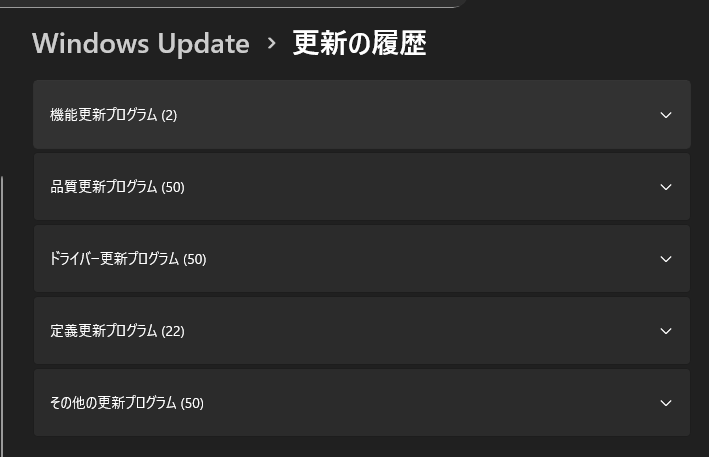
いずれかの項目に、直近の日付のものがあれば、それです。
累積更新プログラムまではマイクロソフト社のものですが、ドライバー更新プログラムはメーカー独自のものだったりします。
必ずしもマイクロソフトからのニュースのタイミングではない場合があります。
イベント ビューアー でログ確認
どうしても確実な状態や時間など、詳細に確認したい場合には、システムのログを見ればわかります。
ややマニアックではありますが。
確実です。
Windows → 「イベント ビューアー」を起動(※1) → Windowsログ → システム(※2)
※1 イベント ビューアー の起動
Windowsメニューの検索で「event」などと入力すると速いです。
※2 システムログで探すもの
イベントIDが「41」(予期せぬ再起動)か「1074」(計画的な再起動)のもの。
Windows Update なら、イベント 1074 があるはずです。
日付と時刻が分かります。
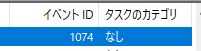
イベントIDも検索できますので、右ペインの「検索」で探すことを強くお勧めします。
ログにはすべての操作が記録されていますので、スクロールだけで見つけ出すのはかなり難しと思います。
再起動させない方法
再起動を一時的に止めることが可能です。
考え方としては、常に最新化することが最善です。それをキャンセルしてまで再起動させたくないのであれば、一時的に止めるかたちにしてください、といった思想でしょう。
Windows Update のところにある、その他のオプションにて、いろいろと調整は可能です。
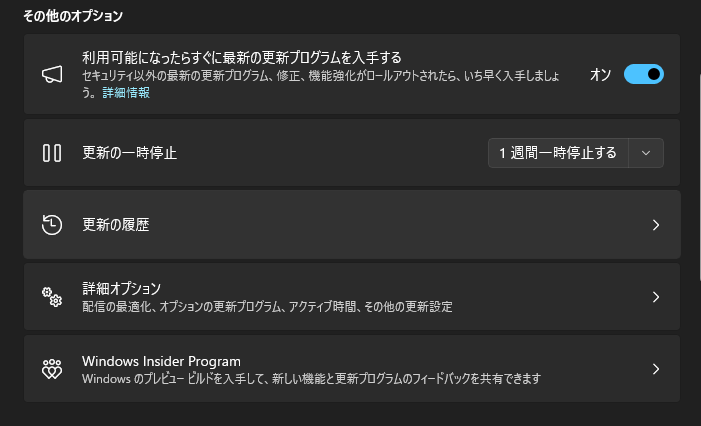
「更新の一時停止」で、更新をいったん止めることで、ユーザーにとって意図しない再起動を防げます。
一時の期間は最長で5週間です。概ね1カ月といったところです。
もっと短い時間でよければ、「アクティブ時間」を指定して、調整する考え方もあります。
「詳細オプション」にて、アクティブ時間を指定することで、その時間中はユーザーが意図しない再起動を防げます。
アクティブ時間は最大18時間までしか指定できませんのでご注意ください。

ご意見やご感想などお聞かせください! コメント機能です。