
スライド資料を作るとき、全体像や流れを表すお絵描きがありますよね。
図形を使うと思います。
等間隔に図形を配置するために、細かい位置調整を行うなら、マウス操作ではない方法がよいです。
PowerPoint も
Excel も
図形の整列
PowerPointの場合は、図形の配置を補助してくれる栓が表示されますので、位置決めや等間隔配置が楽になっています。
それでも、オブジェクトひとつひとつを調整していくのは大変ですよ。
標準機能がありますので、活用しましょう。
図形の位置決めはサポートあるが
スマートガイドがオンになっていれば、図形の移動中に、よさそうなところでサポートされている感じになります。
等間隔だったり、中央揃えだったり、片側合わせだったり。
他のオブジェクトとの関係性も勘案してくれて、かなり優秀な機能だと思います。
とはいえ、複数の図を一括処理したいとか、等間隔配置の数を変更したいとかいったことに対応しようとすると、作業がやり直しになってしまっていますか。。
それは標準きのうで解決しましょう。
作業を効率化して、余裕のある時間割にしたいものです。
図形の「配置」を使いましょう
図形を扱うなら、配置を使いこなしましょう。
2つくらいまでの配置でしたら、マウスでのドラッグアンドドロップで問題ないと思いますが。
4つとか5つとかを超えてくると、全体を揃えるのが大変ン位なってきますし、ガタガタしている図形は格好悪いですよね。
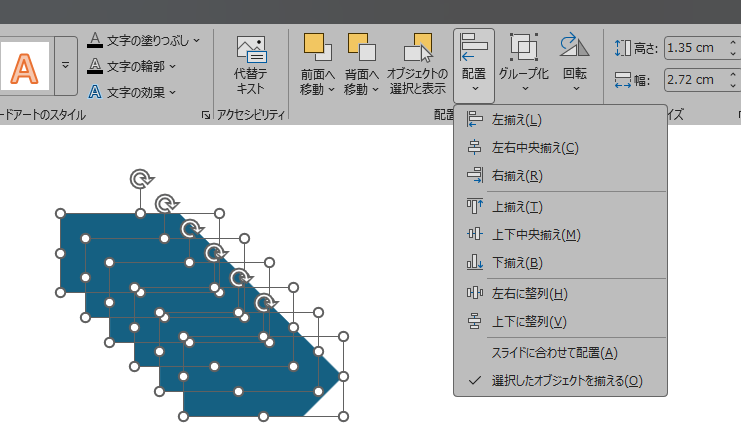
複数の図形を等間隔に配置する方法を考えていきます。
この方法を分かっていれば、オブジェクトの増減要請にも難なく耐えられます。
必要な数だけ作ったら
配置したい図形を複製していきます。
必要な数を用意です。

複製は、図形を選択した状態で、Ctrl + D です。
ちなみに、単純な等間隔配置であれば、1つ目を複製して位置を調整すると、2つ目以降の複製される位置が決まります。(オブジェクトの選択状態を解除しないように注意です。)
開始位置と終了位置は自分で決めます
今回は左から右への時系列のような配置です。
左上の図形がスタートです。右のゴールの位置に、最後になる図形を移動させます。

ここではマウスでのドラッグアンドドロップです。スマートガイドを活用ですね。
「揃え」と「整列」を駆使すれば楽できます
配置したい図形をすべて選択します。
ドラッグアンドドロップによる範囲選択や、Ctrl + A での全選択などを駆使してください。
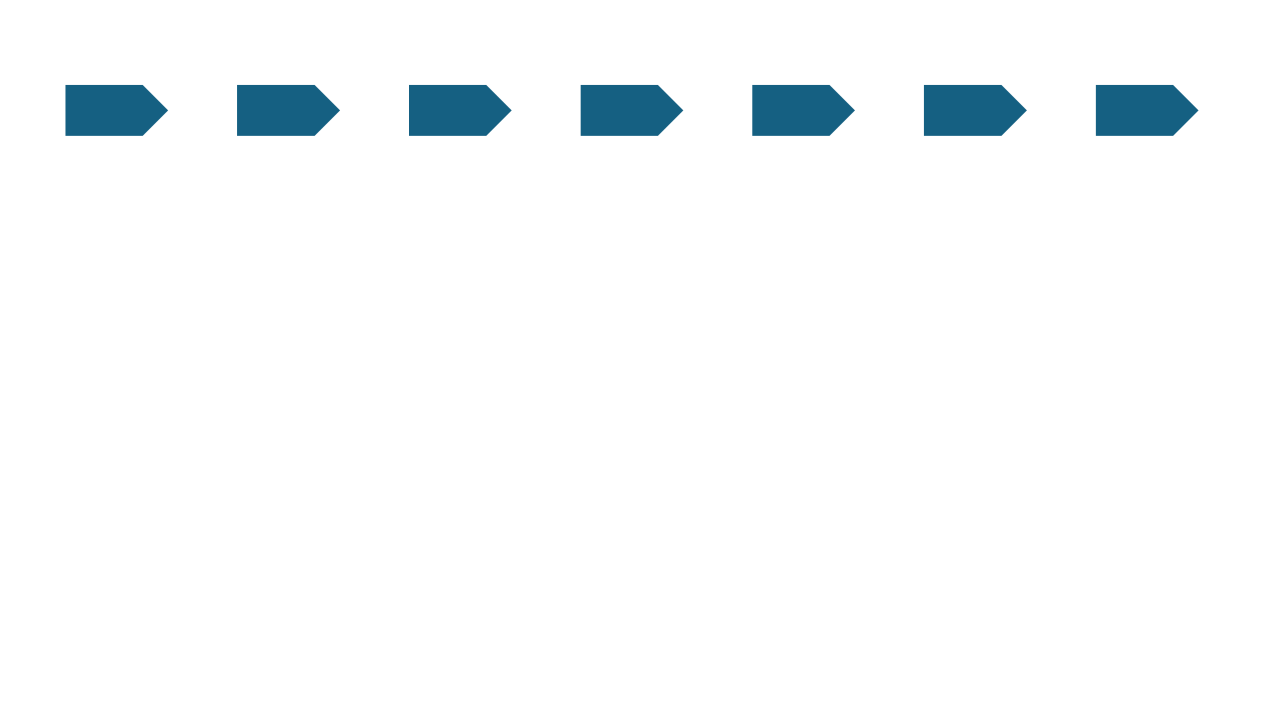
今回は、配置の「上揃え」の後に「左右に整列」で完了です。
使ってみれば分かるとは思いますが。
上揃えは、図形の上のラインを基準に、選択中の図形を揃えてくれます。横方向の位置は関係ありません。もっとも上にある図形の上端ラインに合わせてきます。
下揃えや右揃え、左揃えも、同じような考え方です。
左右に整列は、選択中の図形の左端と右端に対して、図形が等間隔に配置されるように調整してくれます。縦方向の位置は関係ありません。
上下に整列も同じような考え方です。
Office共通の機能です
PowerPointで説明しましたが、ExcelでもWordでも使えます。
図形だけではなく、画像関係のオブジェクトすべてに共通です。
アイコンなども同じです。
AIに作ってもらうこともあるかもしれませんが。。
原案をAIに作ってもらうとか、大雑把なレイアウトのアイデアをもらうとかいった使い方で、最終的には個別に人間がやったほうが正確ですよね。
職場の事情などもあると思いますし。
AIだけでは細かい調整が効かないので、まだまだ使えるテクニックだと思います。

ご意見やご感想などお聞かせください! コメント機能です。