
ワイヤレスディスプレイアダプターを使っていますが、新しいものにします。
AirPlayにも対応させたいのです。

ワイヤレスで映像を接続
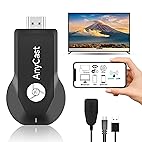
AnyCast M9 Plus
テレビでの利用を想定していますが。
案内にはプロジェクターでの使用も紹介されています。
HDMI端子があれば、何にでも出力できるわけです。
だからといって、毎度組み換えを待つわけにもいかず。
Microsoftのワイヤレスディスプレイアダプターを使っていましたが、iOS分の画面も表示させたいので、こちらを使うことになりそうです。
AnyCast M9 Plus
買いました。
以前はもう少し選択肢が多かったように思いましたが、もはやAnyCastしか出てこない状態です。
大ヒット商品ですね。

モード切替が不要といったものを選ぶとよいです。
iOSのAirPlayにもandroidやWindowsのMiracastにも対応できます。規格の切替えを手動で行うか、自動で行うか、地味に手間が効いてきます。
片方しか使わないなら問題にならないかもしれませんが、手元には両方ありますので。
iPhoneユーザーでも、Windowsを使っているという方は多いと思います。自動切替えのほうが圧倒的に楽だと思います。
たくさんの会社さんが同じものを出品しています。
価格もおおむね1600~2400円くらいまでの範囲だと思います。
接続方法
少し手間取るかもしれませんが、落ち着いて対応すれば大丈夫だと思います。
焦らず、ゆっくり。
正常な商品であっても、時には接続不良という状態に陥ることもある、くらいの気持ちで。

詳細はマニュアルを見ていただくとして。
AnyCastが接続済みで電源投入されていることが前提です。
まずはWi-Fiでアドホック通信
スマホでもタブレットでもパソコンでも、まずはAnyCast-XXXXXX に対して接続します。(XXXXXXは個別の番号です。)
SSIDが上記のとおりになっています。
パスワードは「12345678」です。
マニュアルにべた書きしてあります。
注意すべきは、周辺に別のAnyCastがある場合の対応です。
接続先を間違えると、他の人のAnyCastに接続してしまうとか、意図しない端末から接続されるなど、ややこしいことが起こりかねません。
周辺に飛んでいる電波を前もって確認しておけば、問題になるリスクを減らせます。
このあと設定する「接続するWi-Fi」が、今後のキャストの起点になります。よく覚えておきましょう。
M9 Plusを宅内Wi-Fiに接続させる
ブラウザー(ChromeやEdgeなど)で以下を入力します。
M9 PlusをWi-Fiに接続させるための手続きです。(この時点では、M9 PlusはどこのWi-Fiにも繋がっていない状態です。)
192.168.49.1
Wi-Fiには、「SCAN」で接続ですね!
画面のミラーリングに使用したいWi-FiのSSIDを決めてください。
ミラーリングにはWi-Fiを使います。
つまり、AnyCastが接続しているWi-Fiと同じところに接続しているスマホやタブレットやパソコンから映像を送るのです。
SSIDを選んだらパスワードで接続です。
セキュリティ設定は、特別な事情がなければデフォルトのまま(WPA2-PSK)で問題ないはずです。
追って確認などはありません。
パスワードが表示されているくらいのものです。
これで事前設定は完了です。
宅内Wi-Fiで「AnyCast」を探す
AnyCast M9 Plusを接続しているSSIDにつながっていることを確認します。
iOS「AirPlay」を使う場合
AnyCast用のWi-Fiにつながっていることを確認し、Air Playのアイコンをタップします。
AnyCastのSSIDが表示されるか、Apple TV と表示されるかです。
android/Windowsの「キャスト」を使う場合
androidやWindowsでは、「キャスト」という機能名になりがちです。
いずれもカスタマイズ可能なものなので、名称はさておき。
AnyCast用のWi-Fiにつながっていることを確認し、コントロールセンターから「キャスト」を選択です。
AnyCastのSSIDが表示されるので選択です。
ブラックフライデーで購入

セールで購入しました。
もともとほしかったものなので、お安く調達できてよかったです。
類似商品はたくさんあって、どこが正規品取り扱いの窓口なのか分かりにくいです。
今もわかりませんし。。
写真だけだと差がないのですが。
実運用を考えたときには、AirPlayとMiracastの自動切換え機能がないと辛い印象です。
セール価格で、1,420円のお支払いです。
ワイヤレスディスプレイアダプターと横並びにされると、価格面だけでなく性能面でも、選択の余地ということばが意味をなさないわけです。
Miracast専用機では勝てない
手元では、Microsoftのワイヤレスディスプレイアダプターを使っていました。
AnyCast M9 Plus に置き換えです。
初回接続では問題なかったので。
ワイヤレスディスプレイアダプターはMiracast専用です。
今回は、iOSも大画面で見たいということで、機能面での優位性を感じております。


ご意見やご感想などお聞かせください! コメント機能です。