
せっかくMicrosoft 365 Personal のAIオプションがありますので。
Copilotにスライドを作ってもらいました。
元ネタとして、当ブログの記事を指定しました。

Copilot
スライド生成
(PowerPoint)
有料プランだからでしょうか。
なかなかに満足感のある結果です。
コンテンツの内容がよいとかいった話ではなく。。
記事に書いてあることは忠実にスライドになっていると思います。
少し修正は必要だと思いますが、これなら実用に十分なレベルですね。
これまで使っていなかったことが悔やまれます。

指示とプロンプト
PowerPointを使いました。
アプリ内のCopilotに指示を出しています。
とはいっても、URLを貼り付けただけです。
まずは「Copilotで作成する」を選択です。
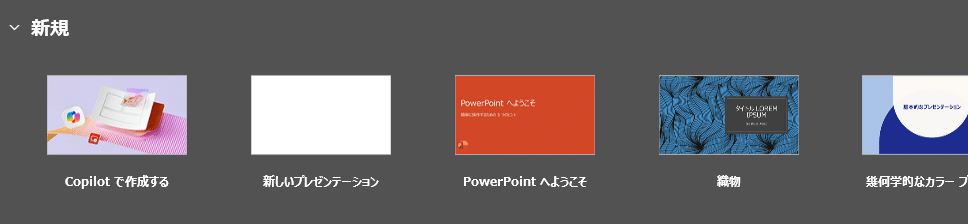
プロンプトは以下になりますが・・・
次に関するプレゼンテーションを作成してください:
https://wnkhs.net/2026/11/phishing-defense-5-principles/
「次に関するプレゼンテーションを作成してください:」の部分はデフォルトで入っています。
その後、Copilotの解析があり、いくつかの質問に答えていきます。
対象読者、ボリューム、方向性です。すべておすすめのものを選択しました。
さらにデザインのテイストを聞かれました。
あとは自動でやってくれます。
数分もかからず、プレゼンテーションができあがりました。

生成されたスライド
編集画面にスライドができあがっていきます。
プレゼンテーション形式で生成されていきますので、PowerPointとしてすぐに編集できます。
pptx形式で保存しましたが、pdf形式にしたものは以下です。
ファイル名は、名前を付けて保存のときに自分で決めることになります。
感想
完成度が高くて驚きました。
PowerPointの画面を見ているだけで、どんどんスライドが増えていくことにもびっくりです。
これは楽です。
これまで使っていなかったことに後悔。。
プレゼンテーションとして生成されているので、基本的な考え方はPowerPointの流儀です。
スライドマスターのようにレイアウトされているので、プレゼン全体が整っています。
ただし、スライドマスターは存在しません。
あとから自分で全体を調整できない状態です。
一部、伝わりにくくなっている部分があるので、手作業での修正と思いきや。
Copilotに注文すれば、編集してもらうことも可能なのです!
大がかりなものから微調整まで、しっかり指示すればやってくれます。
これなら、お仕事でも積極的に使いたいものです。
費用対効果はかなり期待できます。(計算していませんが。。)
懸念点
消費したクレジットは「1」のようです。
コストパフォーマンスがよいですね。
ただ、Copilotに微調整をお願いしたら、さらに「1」消費しました。
それはそうですよね。
修正規模によって、自前でやるか、Copilotにやってもらうかは、考えた方がよさそうです。
今回は既存の完成形コンテンツを使いましたが、テキスト情報だけの状態からどれくらいのことができるのかは気になるところです。
ブログの下書きのような状態でもスライド化は期待できるので、別途やってみようと思います。
それにしても、お金を払っているだけの価値はありますね。
驚きの感想だらけになってしまいました。

ご意見やご感想などお聞かせください! コメント機能です。