スマホを使っていると、ストレージの空き容量が不足して困ることがあります。
写真を撮ろうとしても保存できなかったり、アプリの更新ができなかったりすると困りますよね。

スマホのストレージ
容量は大丈夫?
写真や動画、アプリなどが少しずつ増えていくため、気づかないうちに容量不足になりがちです。
特に、カメラの画質がよくなることで、写真や動画のデータ量は増えています。
この記事では、Androidスマホの容量不足を解消する方法をわかりやすく紹介します。
不要な写真や動画の探し方や、SDカードを使った容量アップの方法まで解説します。
Androidスマホの容量不足で起こる症状
容量不足になると、スマホはさまざまな不調を起こします。
困ってしまいますね。
- 写真や動画が保存できない
- OSやアプリを更新できない
- スマホの動作が重くなる
実は、セキュリティに関わる問題だったりします。
幸い、手元の端末が容量不足になる事態には直面していませんが。
買い替え頻度が高いですからねw
ときどき相談されることもあります。
まずはストレージの使用状況を確認しよう
容量不足を解消するには、何が容量を使っているのか把握することが大切です。
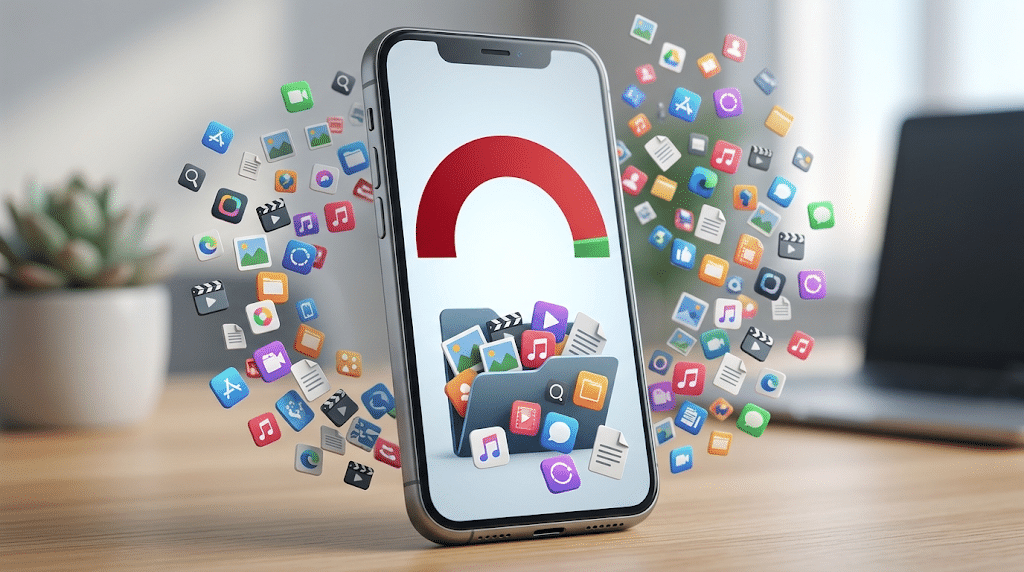
Androidでストレージ容量を確認する方法は次のとおりです。
設定アプリを開き、「ストレージ」や「デバイスケア」などの項目を確認しましょう。
機種によって表示は異なりますが、一般的には以下のような内訳が確認できます。
- 写真・動画
- アプリ
- 音楽
- ダウンロード
- システム
どこが大きな割合を占めているか確認してから整理を始めると効率的です。
Androidスマホの容量不足の主な原因
容量不足の原因はひとつではありません。
多くの場合、いくつかの要因が重なっています。

- 写真や動画が増え続けている
- 最近のスマホは高画質です。
- そのため、写真1枚あたりのサイズも大きくなっています。
- 特に動画は容量を大量に消費します。
- 使っていないアプリが残っている
- 一度インストールしたアプリをそのまま放置していませんか。
- ゲームアプリや動画アプリは数GB以上使っていることもあります。
- キャッシュが蓄積している
- アプリは動作を速くするため、一時的なデータを保存しています。
- 便利な仕組みですが、長期間使うと容量を圧迫することがあります。
- ダウンロードファイルが残っている
- PDFや画像、圧縮ファイルなどをダウンロードしたまま忘れているケースも少なくありません。
不要な写真や動画を効率よく探す方法
容量不足を解消したいなら、まず写真と動画を見直しましょう。
よく言われるやつですし、効果が大きいです。
最初から1枚ずつ確認する必要はありません。
削除しやすいものから探すのがコツです。
スクリーンショットを探す
まず整理したいのがスクリーンショットです。
例えば以下です。
- 地図
- SNSの投稿
- メモ代わりの画面
- キャンペーン情報
一度見たら不要になることが多いものです。
消しても問題ありませんよ。
利用期間にもよりますが、数百枚たまっていることも珍しくありません。
ダウンロード画像を確認する
ネットから保存した画像は意外と見落としがちです。
壁紙や商品画像など、今では使っていないものが残っていることがあります。
動画を優先的に確認する
容量を大きく減らしたいなら動画がおすすめです。
動画1本で数百MBになることもあります。
特に以下は削除候補です。
- 数秒だけ撮影した動画
- 手ブレした動画
- 同じ場所を何度も撮影した動画
- 誤って録画した動画
写真を100枚消すより、不要な動画を数本削除したほうが効果的な場合があります。
似た写真を整理する
旅行やイベントでは同じような写真を何枚も撮りがちです。
お気に入りの1枚だけ残し、それ以外を整理すると容量を確保できます。
Androidスマホの容量不足を解消する方法
フォト整理以外の解消方法を紹介します。
できるものから試してみましょう。
1. 不要なアプリを削除する
使っていないアプリは思い切って削除しましょう。
半年以上使っていないアプリは整理対象です。
特にゲームアプリは容量を大きく使う傾向があります。
2. アプリのキャッシュを削除する
キャッシュは一時的なデータです。
削除しても多くの場合は問題ありません。
ブラウザやSNSアプリはキャッシュが大きくなりやすいため、定期的な整理がおすすめです。

Androidでは次の手順で削除できます。
- 「設定」を開く
- 「アプリ」を開く
- 容量を確認したいアプリを選ぶ
- 「ストレージ」または「ストレージとキャッシュ」を開く
- 「キャッシュを削除」をタップ
特に以下のアプリはキャッシュが大きくなりやすい傾向があります。
- Chrome
- YouTube
- X
- TikTok
容量不足が気になる場合は、一度確認してみるとよいでしょう。
3. Googleフォトを活用する
写真や動画をクラウドに保存すれば、本体容量を節約できます。
端末が故障した場合のバックアップにもなるため、一石二鳥です。
空き容量を増やす方法
Googleフォトアプリには「空き容量を増やす」という機能があります。
バックアップ済みの写真や動画を自動で見つけて、本体からまとめて削除できます。
手動で1枚ずつ削除する必要がないため、とても便利です。
利用時の注意点
Googleフォトの保存容量はGoogleアカウントの容量を使用します。
無料で利用できる範囲を超えると、追加容量の購入が必要になる場合があります。
また、大切な写真を削除する前に、バックアップが完了していることを確認しましょう。
4. ダウンロードフォルダを整理する
ダウンロードフォルダには不要なファイルがたまりやすいものです。
既出の画像と被りますが。
使い終わったPDFやZIPファイルが残っていないかも確認しましょう。
5. 音楽や動画のオフライン保存を見直す
動画配信サービスや音楽配信サービスのオフライン保存は便利ですが、その分容量を使います。
視聴済みのコンテンツは削除してもよいでしょう。
6. メッセージアプリのデータを整理する
LINEなどのメッセージアプリには写真や動画が大量に保存されています。
不要なデータを整理すると容量が空く場合があります。
7. SDカードへ写真や動画を移動する
SDカード対応機種なら非常に有効です。
写真や動画の保存先をSDカードへ変更することで、本体ストレージの消費を抑えられます。
保存場所の変更は、設定から行います。
設定方法は機種によって異なりますが、多くの場合は次の手順で変更できます。
- カメラアプリを起動する
- 設定(歯車アイコン)を開く
- 「保存先」や「ストレージ」を選択する
- 「SDカード」を選択する
設定後は、新しく撮影した写真や動画がSDカードへ保存されるようになります。
保存先が変更できない場合もある
すべてのAndroidスマホで保存先を変更できるわけではありません。
最近の機種では、以下のようなケースもあります。
- SDカードスロットがない
- カメラアプリに保存先設定がない
その場合は、撮影後に写真管理アプリやファイル管理アプリを使ってSDカードへ移動しましょう。
すでに保存済みの写真をSDカードへ移動する方法
本体に保存されている写真や動画は後から移動することも可能です。
一般的な手順は次のとおりです。
- 「ファイル」や「マイファイル」アプリを開く
- 「DCIM」や「Pictures」フォルダを開く
- 移動したい写真や動画を選択する
- 「移動」を選ぶ
- 保存先としてSDカードを指定する
写真や動画が多い場合は、一度にまとめて移動すると効率的です。
8. SDカードを大容量品へ交換する
SDカードに対応した機種なら、上手く活用できると思います。
用途別に差し替える運用を検討できます。
現在のSDカード容量が小さい場合は、より大きな製品へ交換する方法もあります。
32GBから128GBや256GBへ変更するだけでも大きな効果が期待できます。
SDカードで容量を増やす方法
Androidスマホの大きな特徴のひとつがSDカード対応です。
対応機種であれば、比較的手軽に容量を増やせます。

SDカード対応機種か確認しておいてください。
購入時の仕様やメーカーサイトで確認してみましょう。
(Google PixelシリーズはSDカード非対応です。)
ちなみに、SDカードは便利ですが、故障することもあります。
大切な写真や動画はクラウド環境へのバックアップがおススメです。
- Googleフォト
- OneDrive
- Box
たとえば上記などへバックアップしておくと安心です。
容量不足を解消して快適なAndroidスマホを取り戻そう

容量不足は、一度解消しても油断すると再発します。
普段から少し意識するだけで快適な状態を維持できます。
- 月に1回はストレージを確認する
- スクリーンショットをため込まない
- 不要な動画を定期的に削除する
- クラウド保存を活用する
- SDカード対応機種なら積極的に活用する
Androidスマホの容量不足は、多くの場合、不要な写真や動画の整理だけでも大きく改善できます。
まずはスクリーンショットや不要な動画を確認してみましょう。
それだけで数GB以上の空き容量が確保できることも珍しくありません。
容量不足を解消して、快適なスマホ環境を取り戻してください。
ご意見やご感想などお聞かせください! コメント機能です。