
Xiaomiのカメラアプリだと、パスキーのQRコードを映しても、そのままではパスキーを使用できません。
パスキーQRの読み取り
Googleアプリを使う
iPhoneだとデフォルトのカメラアプリを使うことで、パスキーをすぐに使えます。
Androidは、メーカーによってカスタマイズが入っていることがあるので、デフォルトのカメラアプリがどうなているのかよく分からないことがあります。
GoogleレンズでQRコードを映せばよいのです。
道筋は大きく2つあります。
Xiaomi Redmi Note 14 Pro 5G で検証しています。
パスキーでのログインのための事前設定済みです。
画像のQRコードは念のためマスクしています。
本来は必要ないわけですが。。あくまでも念のためです。
カメラでパスキーのQRコードを読んでも
スマホアプリでパスキーを設定しておき、パソコンの画面で対象のサービスにログインしようとするとき、スマホノカメラでQRコードを読み込むように案内が表示されます。
iPhoneだとうまくいくわけですが。
Android端末だと問題になることがります。(問題というか、何も起こらないというか。。)
パスキーでのログインのためのQRコードをカメラアプリで表示させても、先に進めないことがあります。
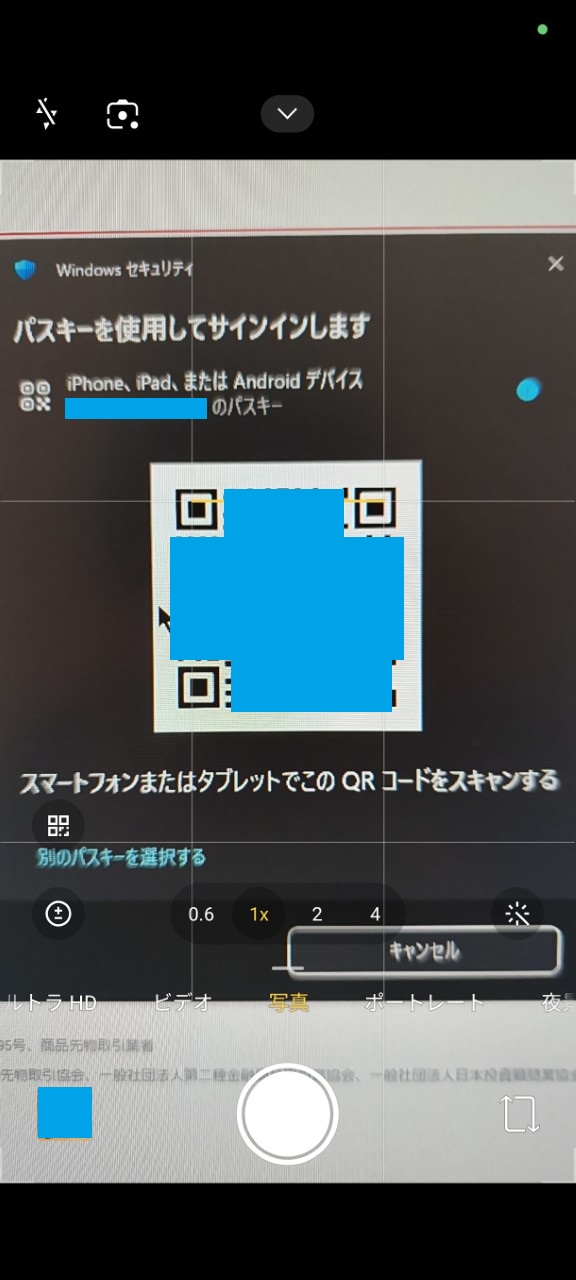
だからといって、QRコードリーダーを使っても意味がありません。
謎の数字が羅列されているデータを得られるだけです。
サービス提供側が期待しているカメラの仕様と異なるカメラアプリを使用してしまっている可能性があります。
Googleアプリが正面入り口
GoogleレンズでパスキーのQRコードを映すのが正解です。

上図のアイコンです。
アプリもありますし、いくつかのルートで到達できます。
画像からっ健作するために使うようなイメージのアプリですが。
パスキーの入口にもなっています。
Googleレンズなので
レンズを使うには、大きく2つの道筋があります。
直接アプリを起動するか、別のアプリから起動するかです。
「レンズ」アプリを使う
デフォルトでインストールされているアプリだったと思います。
Googleが提要するアプリたちのうちのひとつです。
検索すると見つかります。
「Google」アプリからアイコンをタップ
デフォルトでインストールされているアプリです。
スマホの移行にも使ったと思います。
検索すると見つかります。
カメラアプリのレンズアイコンをタップ
メーカー提供のカメラアプリに、「レンズ」へのショートカットアイコンが備わっていることがあります。
Xiaomiのカメラアプリの場合は、画面左上にあります。フラッシュのアイコンの隣です。
タップすると「レンズ」アプリが開きます。
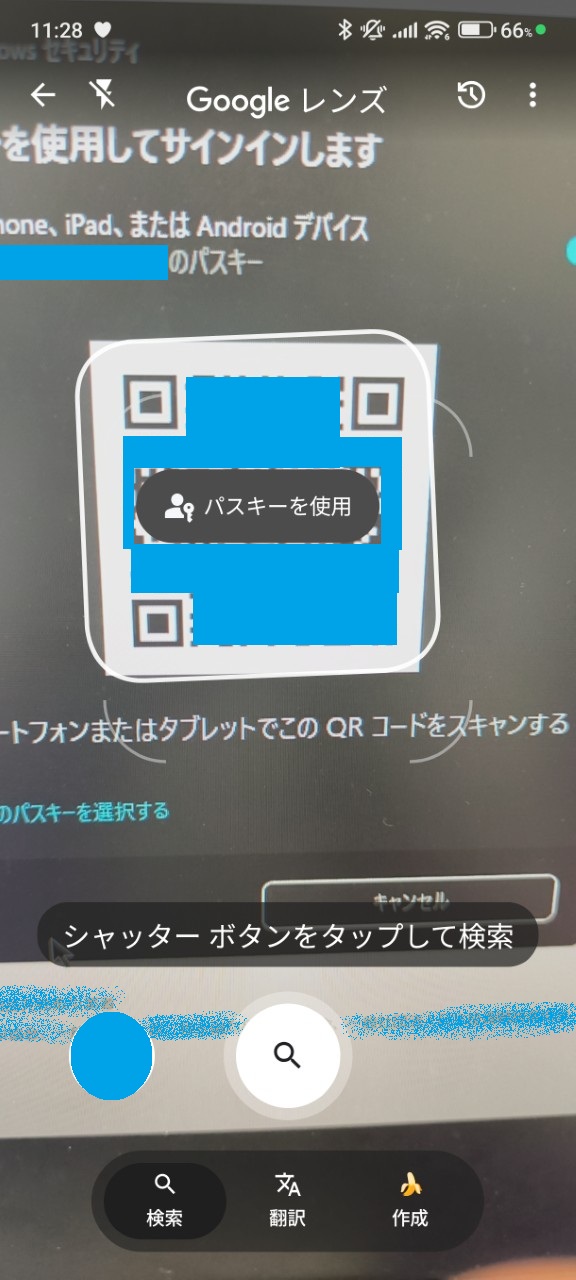
「パスキーを使用」が表示されたら進むだけ
Googleレンズでは、パスキーのQRコードを自動識別して、「パスキーを使用」のボタンが表示されます。
これをタップするとパスキーに進めます。
あらかじめ設定しておいた認証方法での確認が求められます。
指紋認証なのか、顔面認証なのか、それ以外も、です。
画面の指示どおりに進めば、簡単にパスキー認証が通ると思います。
認証された後でも、サービス提供者からさらなる確認があるかもしれませんが。
事前に設定しておくこと

スマホでパスキーをスムーズに使えるように、あらかじめ以下は設定しておきましょう。
あえて何かしていなければ、特にどうということはないものです。
- デフォルトブラウザーをChromeにしておく
- Bluetoothをオン
意図的な設定変更をしていないなら、特に気にすることではありません。


ご意見やご感想などお聞かせください! コメント機能です。