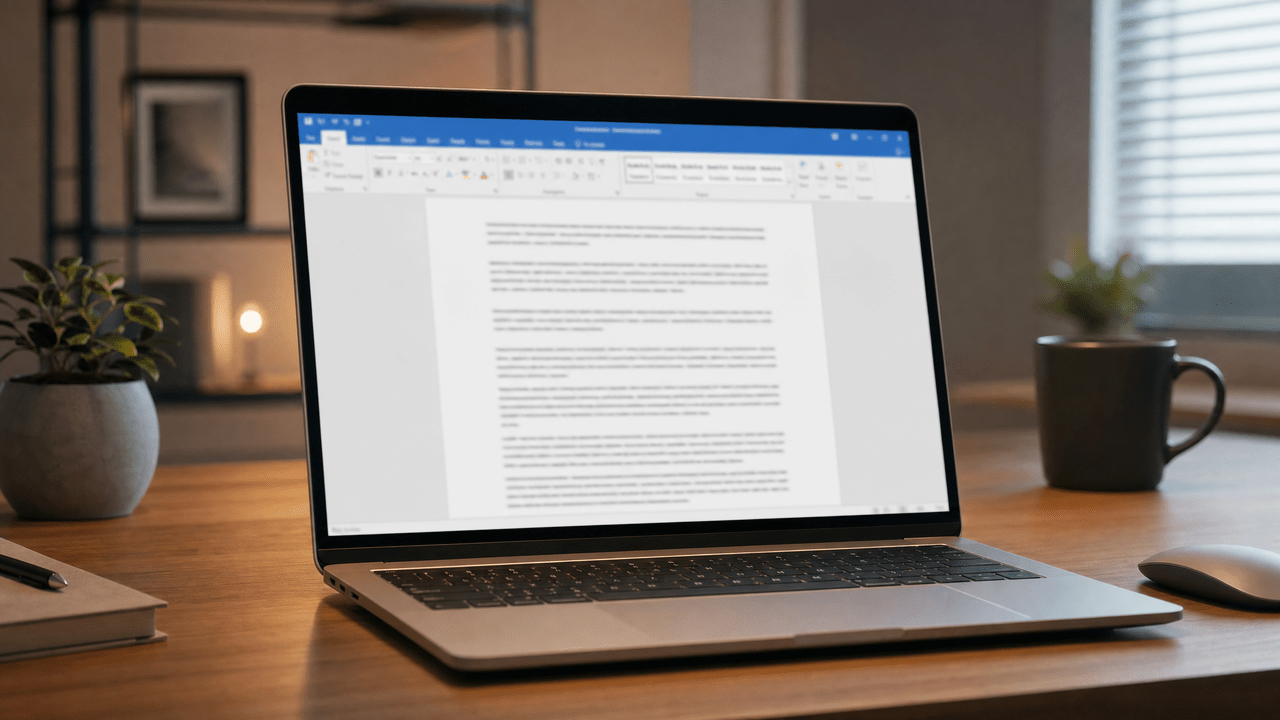

Wordで文書を作成している。
編集画面と印刷結果に赤い線が表示される。
どうしてか。

対象の写真の送付ありがとうございます。
変更履歴が記録されている状態です。
Word
校閲 > 変更履歴
文字だけの説明だとさすがに分かりにくかったのですが、画面の写真を見ることができたので、すぐに状態が分かりました。
やはり現象を見られると正確な答えに到達しやすいです。
確認環境はMicrosoft 365版のWordです。
ですが、校閲や変更履歴の機能は、買い切りタイプのWordにも搭載されている便利機能です。
画面を見られたのですぐに分かりました
このような(下図のような)かたちですね。
文の左側に赤い線が表示されています。
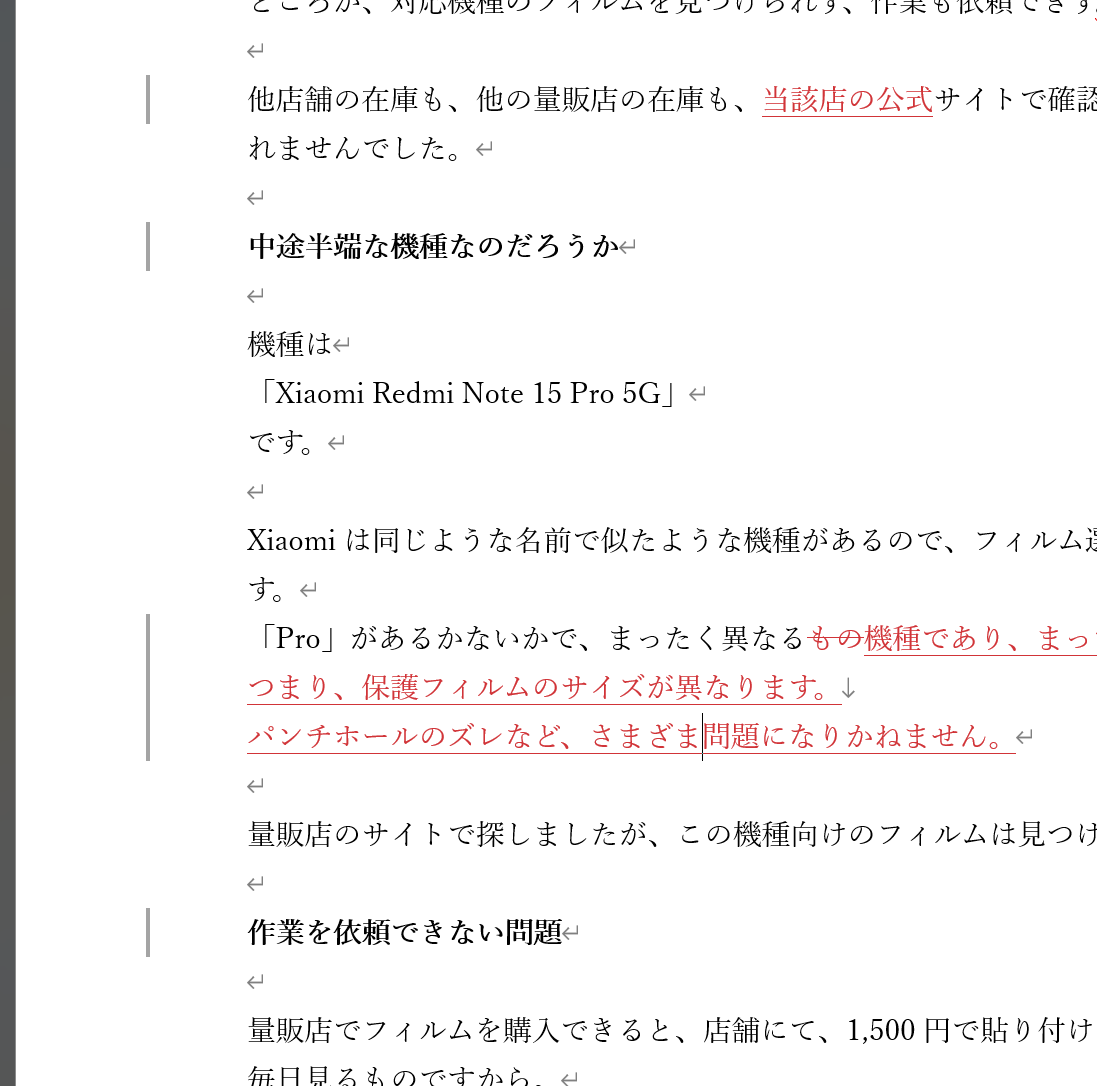
「変更履歴」です。
変更された部分がハイライトされています。
変更部分は赤文字になります。下線ありのところなど、いろいろです。
ただ、ハイライト方法は設定次第なので、分かりにくさがあるかもしれません。
いずれにしても、状況は分かりました。
対処するだけです。
今回の対応
対応はいろいろありますが、今回は以下の状況でしたので、「すべての変更を反映し、変更の記録を停止」しました。
- 当該文書の編集は当人のみ
- 各種変更の履歴は不要
- 画面表示や印刷も不要
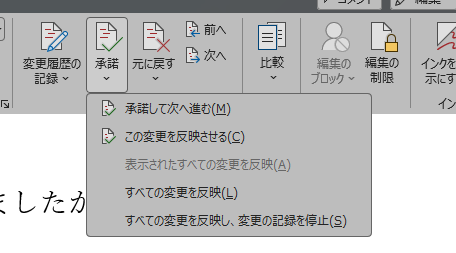
校閲 → 承諾 → すべての変更を反映し、変更の記録を停止
画面表示から赤い線は消えて、印刷も意図したものになりました。
他のユーザーと協働している場合には、最終版にすればよいのです。
変更履歴などは表示されません。(詳細は次項)
「変更履歴」とは
「変更履歴」とは、Microsoft Word に搭載されている機能のひとつで、文書に加えられたすべての編集内容を自動的に記録および追跡する仕組みです。
テキストの追加、削除、書式変更など、誰が、いつ、どのような修正を行ったか等を文書上に可視化できます。
複数人でひとつの文書を共同編集する場面で特に力を発揮し、「どの部分が変更されたのか」を一目で把握できるため、確認や承認のプロセスを大幅にスムーズにしてくれます。
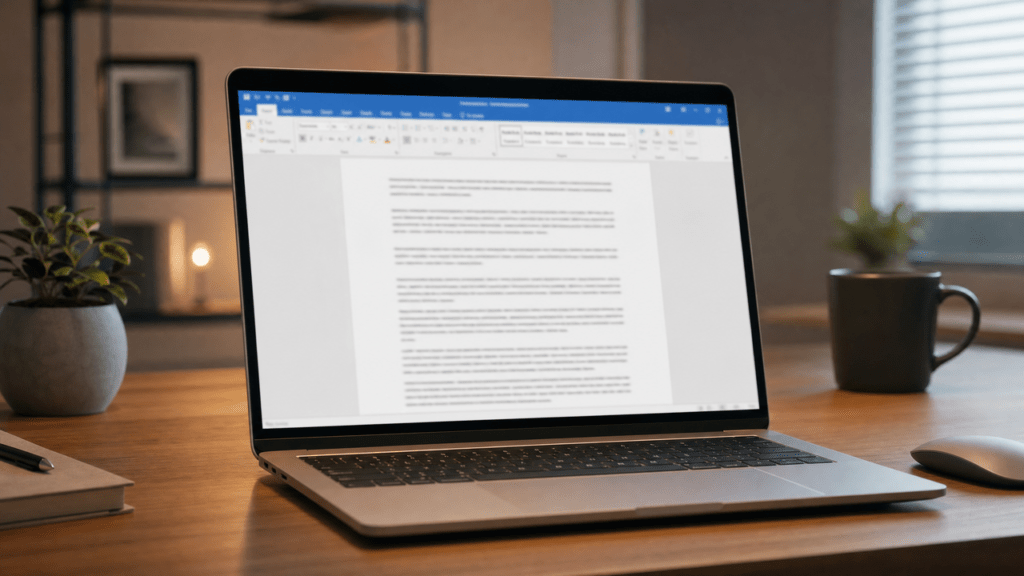
画面上と印刷時の見た目
変更履歴が有効な状態で文書を編集すると、画面上では次のように表示されます。(設定次第ではありますが、デフォルト設定ではこうなります。)
- 追加されたテキスト: 下線が引かれ、色が変わって表示されます(編集者ごとに色が異なります)。
- 削除されたテキスト: 取り消し線が引かれた状態で残り、削除前の内容も確認できます。
- 書式の変更: 右余白にバルーン(吹き出し)が表示され、変更の詳細が示されます。
印刷時は、初期設定のままであれば変更履歴のマークアップ(色付き、取り消し線、吹き出しなど)がそのまま印刷されます。
レビュー担当者に紙で共有したい場合はそのまま印刷でよいでしょう。
一方、変更を承認した最終版を印刷したい場合は、印刷設定で「最終版を表示して印刷」を選択することで、マークアップなしのきれいな状態で出力できます。
便利な使い方
実例を挙げておきましょう。
1. 文書の校閲やレビューのワークフローに活用する
ライターが作成した原稿を編集担当者がチェックする場面では、変更履歴をオンにした状態で修正を加えることで、「どこを直したか」がひと目でわかります。
ライターは修正内容を個別に確認し、承認(変更を反映)または却下(元の表現に戻す)を選択できます。
メールやチャットで「〇行目の〇〇を直してください」とやり取りする手間が省け、効率的かつミスのない校閲フローを実現できます。
2. 契約書などの重要書類の変更管理に活用する
社内規定や契約書など、正確な変更管理が求められる文書では、変更履歴は特に有用です。
「以前のバージョンから何が変わったのか」を担当者や上長が一覧で確認でき、変更の承認プロセスにそのまま活用できます。
また、変更者の名前と日時も記録されるため、後から「誰がいつ修正したか」を遡ることも可能です。
変更履歴の記録を開始するキーボードショートカット
変更履歴の記録は、メニューバーから操作するだけでなく、キーボードショートカットでも即座に開始・停止することができます。
Ctrl + Shift + E
このショートカットは非常に手軽に操作できる反面、意図せず有効化してしまう可能性もあります。
たとえば、他のショートカットと押し間違えた場合や、キーボードの誤操作によって変更履歴が知らぬ間にオンになることがあります。
変更履歴が有効になっていると、自分では気づかないまま編集内容が「未承認の変更」として記録され続け、後から確認した際に意図しない履歴が大量に残っているといったトラブルにつながることもあります。
文書を他者と共有する前には、画面上部の「校閲」タブを開き、変更履歴の状態を必ず確認する習慣をつけておくことをおすすめします。
事象を見られてよかったです
ただ単に「赤い線が表示されている」だけでは、分からなかったかもしれません。
状態が分からないために連絡してこられているわけですし。
そういったときにも正確な事象確認ができるように、画像を送付していただくようにお願いしています。
スクリーンショットが理想的ですが。
画面をスマホカメラで撮影していただくなぢ、やりようはあります。


ご意見やご感想などお聞かせください! コメント機能です。