

PDFの閲覧には、無料のAdobe Acrobat Readerを使うと思います。
業務効率アップのために最初に設定しておきたいことをまとめます。

Adobe Acrobat Reader
最初に設定したいこと
理想スタイルは人それぞれかもしれませんが。
やってみて損はないと思います。
Adobe Acrobat Readerの初期設定
Adobeの公式ページからダウンロードするとか、そもそもインストロールされているとかいったことで、無料のAcrobat Readerを使うことになると思います。
PDFの閲覧はブラウザーでもできますので、アプリのインストールは必須ではないのですが。。
使い勝手や慣れといったところで、選択してしまいますよね。
その使い勝手は、初期状態だと微妙だと思うのです。
いちいちやっていることは、やらなくてもよい可能性が高いです。
ツールパネルを閉じているとか、手のひらツールを選択しているとか。。
最初から設定してしまえば済むことかもしれませんよ。
各設定は、メニュー → 環境設定 にて実施します。
設定変更後には「OK」の押下をお忘れなく。
サブメニューを切り替えても、最後に「OK」すればすべて反映されます。
その1 ツールパネルを常に非表示
画面左側に表示されるやつです。
ツールパネルを非表示にする直接的な設定項目はありませんが、自分が設定した状態を保持させる設定があります。
メニュー → 環境設定 → 文書 → 「文書を問くとき、すべてのツ-ルバネルの最後の状態を記憶」のチェックをオン

ツールパネルを閉じたら、次回は閉じた状態でAdobe Readerが起動します。
その2 自動起動の停止
WebサイトからPDFをダウンロードしてくると、勝手にAdobe Readerが起動するようになっています。
メニュー → 環境設定 → 一般 → 「Webから保存したPDFを毎回開きます。」のチェックをオフ

その3 手のひらツールをデフォルト
文書はドラッグアンドドロップで見る場所を移動させたいものです。
これは好みが分かれるかもしれませんが、横移動するときには、手のひらツールが圧倒的に便利です。
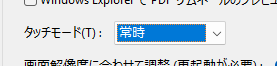
メニュー → 環境設定 → 一般 → 「タッチモード」の「常時」を選択
その4 表示ボタンのカスタマイズ
これは環境設定ではありませんが。
単一ページ表示や実際のサイズでの表示など、表示方法を調整することがあると思います。
Adobe Readerの右下のボタンで行いますが、クリック数が多くなるのは微妙です。
いくつかのボタンはピン留めできます。
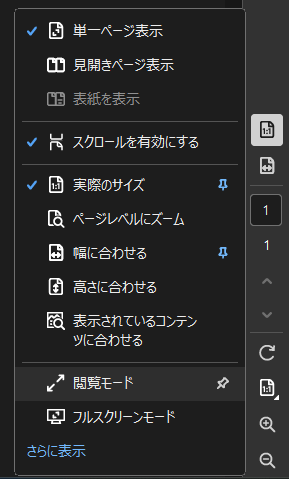
各項目の右側にマウスポインターを持っていくと、ピンマークが表示されます。
クリックするとピン留めでき、ページナンバーの上のスペースにボタンが表示されます。
クイックアクセスツールバーのようですね。
インストール完了直後の対応
「完了」ボタンを押したら、デフォルトアプリに設定するかどうか聞かれます。
PDFの閲覧に、常時Adobe Readerを使うつもりなら、デフォルトアプリとして指定してしまってよいと思います。
ときどき別のアプリを使う程度であれば、デフォルトアプリはAdobe Readerにして、別のアプリd開くときには、右クリックでプログラムから開けばよいのです。
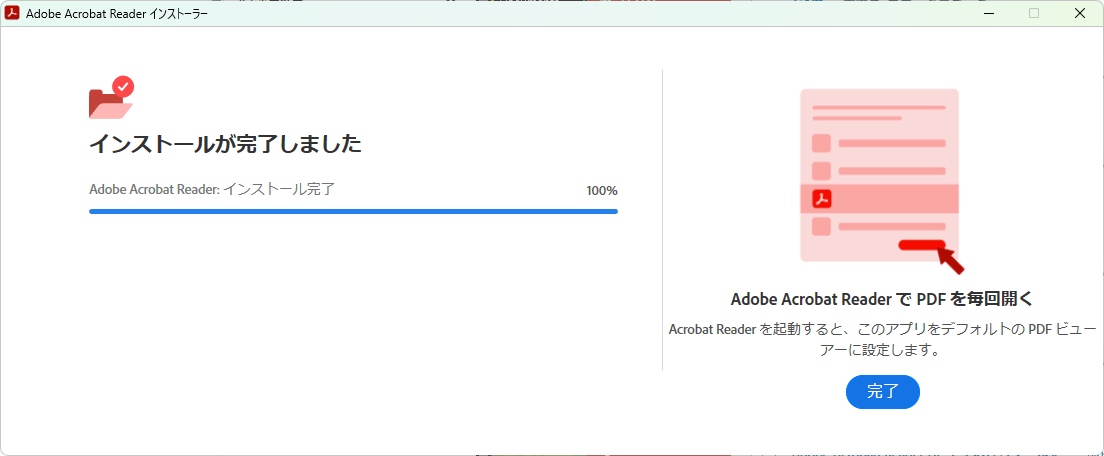
その後、Adobe Readerが起動してきます。
「プレミアムをためす」とかいった案内は、すべてバツ(×)ボタンで閉じてしまって大丈夫です。
ブラウザーの拡張機能云々といったメッセージが表示されると思いますが、それも×で大丈夫です。
その他に設定しておくこと
「アドビとのメッセージ」は、メッセージが表示されないようにしています。
正直ウザいので。。
一般のところにあります。
その近くにある、デフォルトアプリでないと通知してくる設定も切っっています。
すでにデフォルトアプリなので問題ありませんが、いちいち確認するプログラムが走るのであれば無駄な処理ですよね。


ご意見やご感想などお聞かせください! コメント機能です。