

パワポ資料を作ったらPDFで送付(共有)するでしょ。
目的別スライドで作ってても、オプション指定で保存できるよ。
PowerPoint
PDF化する方法
手数を少なくしたいときには仮想プリンタードライバーを使っちゃうんだけど。
仕上がりのことを考えながら、どうするか決めたほうがよさそう。
PDF化したいでしょ?
PowerPointで資料作成したら、提出するでしょ。
組織内でレビューするだけなら生の編集用ファイルでいいんだけど。
相手先への提出ってなったら、やっぱりPDFにしたい。

編集できないからってことでもないんだけど、こちらの意図したかたちでの見え方にするには、PDFがいいよね。
PowerPointとか編集可能形式だとプレゼンしやすいとかありそうだけどさ。
フォントとか、オブジェクトサイズとか、スライド順とか、けっこういじってることもあるし。
見た目保証みたいなイメージがあるけど、意外と環境依存で崩れるぞ。

名前を付けて保存 or 印刷
PDF化する方法は、大きく2つ。
Microsoft Office(今回はPowerPoint)では、「名前を付けて保存」するときにファイル形式を選べる。ここでPDFも選択可能。元のファイルはpptx形式で保存するけど、PDF出力もできるって感じ。これがひとつ目。
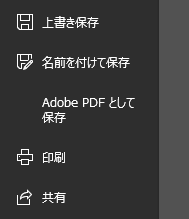
もうひとつは印刷する方法。
仮想プリンターでPDF化できるものを導入してることが前提になるけど。
これはこれで便利。
「Adobe PDF として保存」とかあるんだけど、これは課金アイテムだぞ。
(Adobe Reader)
名前を付けて保存
名前を付けて保存するときに、ファイル形式をプルダウンから選択できる。
拡張子が「.pdf」になるものを選ぶ。
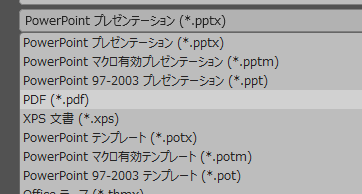
ファイル名 + .pdf になってることを確認!
ファイル形式の下にある「その他のオプション」をクリック。
目立たないな。。
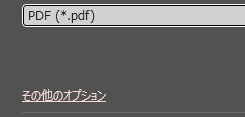
ファイルの名前を同行するためのオプション画面なんだけど。
ここまでこないと保存用のオプションを触れないんだ。
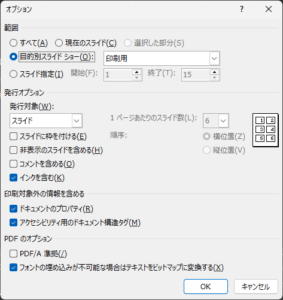
「オプション」ボタンをクリック!
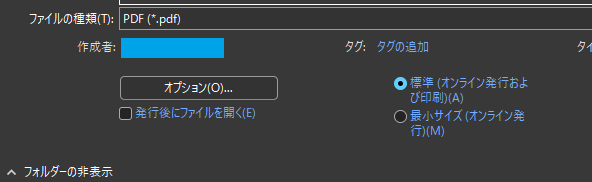
ファイルを保存するためのオプション画面が開く。
ラジオボタンでオプション項目を選択していく。
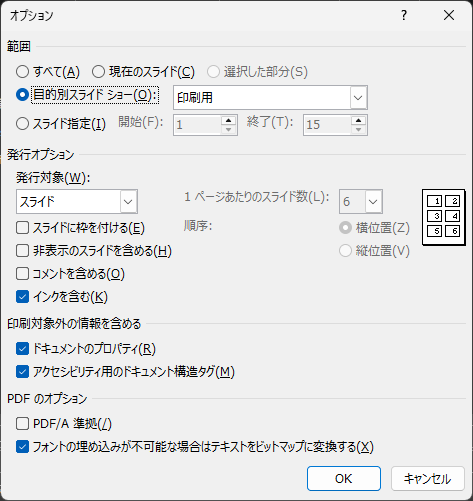
範囲
今回は目的別スライド。
対象はプルダウンから選択。
発行オプション
スライドのまま。
コメントなどなど、印刷するかどうかはここで選択。
印刷対象外の情報を含める
事情がなければチェック外してよし。(日本語難しいなw)
PDFのオプション
特に変更なし。
見た目重視なんで。
印刷
仮想プリンターがインストールされてることが条件。
手元環境ではCubePDFを使ってる。
プリンターからCubePDFを選んで印刷すれば、PDFができあがる。
出力のときに、保存先とかDPIとか、いろいろ調整できる。
オプションを掘っていかなくても、すぐにPDF出力できるよね。
仕上がりが異なる
出力されるファイルはいずれも「.pdf」なんだけど。
仕上がりが若干ことなるから、どちらが好みかとかで選べばいいんじゃないかな。
設定項目がいろいろだから一概に何とも言えんけど。
名前を付けて保存のほうが、ファイルサイズが大きくなりがち。
出力された用紙サイズは、「デザイン」の「スライドのサイズ」で指定したものが忠実に反映される。16:9のPDFにしたいなら、こっちを選ぶしかない。
DPIやメタ情報の細かい指定はできないから、PDFとしての細かい設定が必要なら、あんまりオススメじゃない。
印刷のほうが、ファイルサイズは抑えられた。
CubePDFの設定値がどうなってるか次第なんだが。
きれいにグレースケール化したいとかいったニーズはこっちで満たされる。
名前を付けて保存してから、あらためてAdobe Acrobatで、仮想印刷しなおすって方法もあるよ。


ご意見やご感想などお聞かせください! コメント機能です。