
PowerPointの資料を説明するとき、特に見てほしいところはアニメーションにすることがある。
あんまり派手な動きというよりは、シンプルに強調したい。
点滅しながら表示させるくらいがいい。

PowerPoint
オブジェクトの点滅
やりようはいくつかあると思うが。
簡単にできるといいよね。
シンプルに設定できるといいと思うんだ。
点滅しながら表示するって?
今回想定する動きは、以下。
- 初期状態で、当該オフジェクトは非表示
- マウスクリックで、点滅とともに表示
これをアニメーションに分解すると、開始 + 強調 ってことなんだが。
実現する方法は2パターンになる。
点滅回数を調整しやすいのはブリンク活用かな。
オブジェクトにアニメーションを追加するには、当該オブジェクトを選択して、「アニメーションの追加」(リボンの「アニメーション」内)から効果を選択。
アニメーションの順序やタイミングの調整を行うアニメーションウィンドウの表示は、リボンの「アニメーション」内にある「アニメーションウィンドウ」をクリック。
強調のブリンクを活用
オブジェクトを開始して、強調する。
一連の流れは連続で。
- 開始の「表示」
- 強調の「ブリンク」(繰り返し)
1はクリック時。2は直前の動作の後。
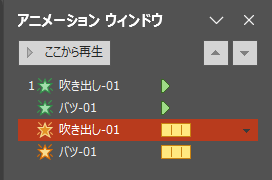
点滅は、ブリンクを繰り返す。
アニメーションウィンドウで対象の右側にある三角マーク(▼)から、「タイミング」を選んで設定。
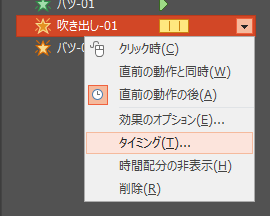
「ブリンク」ウィンドウの「タイミング」タブ内で、繰り返し回数や継続時間を設定。
点滅してる感じは、継続時間を速くしたほうがいいかも。
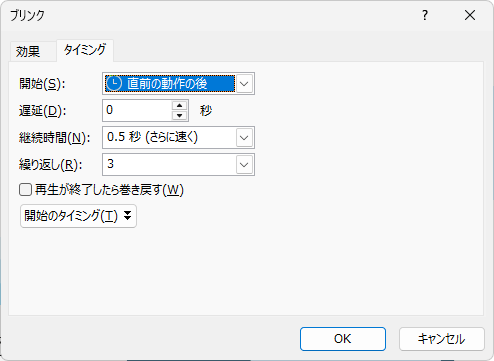
「OK」を忘れずに。
設定したら、実際に動かしてみながら調整。
プレビューじゃなくて、スライドショーで確認ね。
表示中のスライドから開始するには、Shift + F5 。
開始と終了を組み合わせる
強調のアニメーションは使わない。
開始と終了のアニメーションを繋げるだけ。
- 開始の「表示」
- 終了の「クリア」
- 開始の「表示」
1はクリック時。2以降は直前の動作の後。
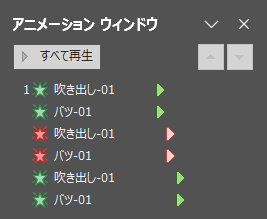
表示して消して表示してって考え方。
回数が増えると設定が辛いか。
アニメーションウィンドウを活用
アニメーションウィンドウなら、マウス操作で順序とタイミングを調整できる。
トリガーや速さや繰り返しは個別に設定が必要だけど。それだって複数選択(Ctrl + クリック)でいけるし。
サクサク設定を進めて、効率的に仕事を終わらせたい。
アニメーションの動きは、必ずスライドショー画面で確認すること。
前のスライドからの動きを確認。
設定によって開始タイミングが調整できるから。
で、あんまりこだわり過ぎないほうがいいよね。


ご意見やご感想などお聞かせください! コメント機能です。