
PowerPointでスライドを作っていると、図形や画像がどんどん増えていくでしょ。
そんなときに困るのが、「この図形、どれだっけ?」問題。

PowerPoint
オブジェクトの名前を
便利に活用
PowerPointでは、スライド上の図形や画像などに名前を付けられる。
名前を分かりやすくしておくと、アニメーションの調整やオブジェクトの選択がかなりラクになる。
今回は、PowerPointのオブジェクト名を変更する方法と、選択ウィンドウで使える便利な機能を紹介する。
そもそもオブジェクトって?
オブジェクトとは、スライド上に配置する部品のこと。
たとえば、次のようなものがオブジェクトにあたる。
- 図形
- 画像
- テキストボックス
- SmartArt
- グラフ
- 表
スライドに文字だけを置くことは少ないよね。
図形や画像をいくつも重ねたり、タイトルや説明文を追加したりすることが多い。
オブジェクトが少ないうちは、スライド上で直接クリックすれば問題ない。
でも、数が増えると、背面に隠れているものや、似たような図形を選ぶのが難しくなる。
そこで役立つのが、選択ウィンドウだ。
PowerPointのオブジェクトには名前が付いている
PowerPointで図形や画像を追加すると、オブジェクトには自動で名前が付く。
たとえば、「正方形/長方形 1」や「テキスト ボックス 3」のような感じ。
これはPowerPointが自動で付けてくれる名前なので、オブジェクトが少なければ特に気にならない。
ただ、同じ種類の図形をたくさん使うと、名前を見ただけでは何を指しているのか分かりにくい。
そこで、たとえば次のように名前を変えておく。
- 「正方形/長方形 1」 → 「見出しの背景」
- 「楕円 2」 → 「プロフィール写真」
- 「テキスト ボックス 4」 → 「結論メッセージ」
名前を見ただけで役割が分かるようにしておくといい。
後々効いてくる。
オブジェクト名を変更する方法
オブジェクト名は、選択ウィンドウで変更できる。
なんだか逆説的なんだけどさw
1. 選択ウィンドウを開く
PowerPointの「ホーム」タブを開き、右のほうにある「選択」をクリック。
表示されたメニューで「選択ウィンドウ」をクリック。
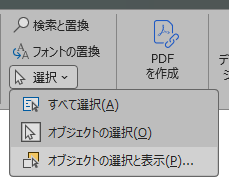
キーボードでは、Alt+F10でも選択ウィンドウを開ける。
環境によって表示やキー操作が異なる場合があるので、ショートカットが反応しないときはメニューから開けばいいよ。
2. 名前を変えたいオブジェクトを選ぶ
選択ウィンドウには、そのスライドにあるオブジェクトが一覧表示されてる。
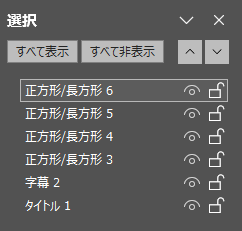
スライド上でオブジェクトを選択してから選択ウィンドウを見ると、対応する項目も選択された状態になる。
逆に、選択ウィンドウの項目をクリックして、スライド上のオブジェクトを選ぶこともできる。
背面に隠れている図形や、他のオブジェクトと重なっている画像を選ぶときにも便利。
3. オブジェクト名を編集する
選択ウィンドウで、変更したいオブジェクトの名前をもう一度クリック。
ダブルクリックで編集状態になる環境もある。
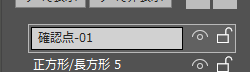
名前を入力して、Enterキーを押せば変更完了。
Microsoft公式の案内では、項目を選択したあと、もう一度選択して名前を変更する方法が説明されている。
操作の見え方は、PowerPointのバージョンやWindowsかMacかの違いで少し変わるでしょ。
名前を変えると何が便利なの?
オブジェクト名の変更が特に役立つ場面は、大きく2つある。
個人的な見解ね。
他にも便利なことがあったら教えて!
1. アニメーションの調整がしやすくなる
アニメーションを設定するとき、アニメーションウィンドウを使うでしょ。
効果の一覧が表示されるやつ。
オブジェクトが少なければ問題ないけど。
複数の図形や画像にアニメーションを設定すると、「正方形/長方形 5」や「テキスト ボックス 8」のような名前では対象を見分けにくい。
そこで、オブジェクト名を分かりやすく変えておく。
それだけで、どのオブジェクトにアニメーションが付いているのか判断しやすくなる。
アニメーションの順番や開始タイミングを調整するとき、対象を間違えにくい。
Microsoft公式でも、複数のオブジェクトを扱うときは、選択ウィンドウで分かりやすい名前を付けると作業しやすいと案内されている。
2. オブジェクトを選びやすくなる
オブジェクトが重なっていると、スライド上でクリックしても、手前のものしか選べない。
近接してるオブジェクトは選択がシビアだし。
そんなときは、選択ウィンドウから対象を選べばいい。
たとえば、写真の下にある背景の図形を編集したいとする。
スライド上では写真が邪魔になっていても、選択ウィンドウで「背景」と名前が付いた項目をクリックすれば、目的の図形をすぐに選択できる。
「どれを選べばいいか分からない」という状態を減らせるのが、選択ウィンドウの大きなメリット。
オブジェクト名はどう付けるといい?
名前の付け方に決まりはない。
あとで見返したときに役割が分かる名前にしておくと便利。
たとえばこんなんでどお?
| 目的 | 名前の例 |
|---|---|
| スライドの見出し | 見出し |
| 背景の図形 | 背景_青 |
| メイン画像 | 商品画像 |
| 説明用の文章 | 補足説明 |
| アニメーション対象 | 結論_表示 |
| 作成中の基準線 | 基準線_縦 |
同じ種類のオブジェクトが複数ある場合は、「写真_左」「写真_右」のように位置を加えると分かりやすいかも。
お好みで。
オブジェクト名に「背景」「固定」「編集用」などの言葉を入れておくと、あとで扱いを判断しやすい。
選択ウィンドウも活用だ!
選択ウィンドウも便利に使える。
作業効率を上げる小技。使ってみて。
オブジェクトを非表示にできる
選択ウィンドウでは、オブジェクトの表示と非表示を切り替えられる。
目のアイコンをクリックすれば、そのオブジェクトを一時的に隠せる。
もう一度クリックすれば、再表示できる。
たとえば、次のようなものを一時的に隠すときに使える。
- 作成途中のメモ
- 位置合わせのための図形
- 使いまわしの関係で残しておきたいオブジェクト
- 一時的に見せたくない画像
非表示にしたオブジェクトはファイルから削除されるわけではない。
あとで再表示できるので、「いったん隠しておきたい」というときに向いている。
非表示オブジェクトは、当然のようにドキュメントに表示されない。
印刷するかどうかは印刷時の設定にもよる。プレビューをしっかり確認すること。
オブジェクトをロックして編集ミスを防ぐ
選択ウィンドウでは、オブジェクトをロックすることもできる。
鍵(南京錠)のマークをクリックして、ロックとロック解除を指定できる。
状態は、マークの形で判断してね。
ロックしたオブジェクトは変更できなくなる。
背景や位置を固定しておきたい図形に使うと便利だよ。
たとえば、次のようなオブジェクトをロックしておく。
- 背景の図形
- 会社ロゴ
- ページ番号
- レイアウト用の枠
- 位置を変えたくない画像
「動かすつもりはなかったのに、うっかりずらしてしまった」というミスを防げる。
編集したいときは、選択ウィンドウでロックを解除すればいい。
ロックは削除や完全な保護とは違うので、ファイルの内容を守る目的なら、別途ファイルの保護機能も検討しよう。
スライドマスターとの使い分けも考慮してね。
オブジェクトの重なり順も変えられる
選択ウィンドウに表示される一覧では、オブジェクトの重なり順を確認できる。
一覧の上にあるオブジェクトほど手前に表示され、下にあるオブジェクトほど背面に表示される。
項目を上下に移動すれば、前後関係を変えられる。
ドラッグアンドドロップ。
スライド上で「最前面へ移動」や「最背面へ移動」を何度も使うより、一覧で順番を確認したほうが分かりやすい場面もある。
特に、最前面でもなく最背面でもなく、間に入れたいときには便利。
名前を付けるだけで、スライド編集がラクになる
PowerPointのオブジェクト名は、普段はあまり意識しないかもしれない。
でも、スライド内の図形や画像が増えてきたら、名前を付けるだけで作業がしやすくなる。
特に便利なのは、次の使い方。
- アニメーションウィンドウで対象を見分ける
- 重なったオブジェクトを選択ウィンドウから選ぶ
- 編集用のオブジェクトを一時的に非表示にする
- 背景やロゴをロックして誤操作を防ぐ
- 選択ウィンドウでオブジェクトの重なり順を整理する
まずは「背景」「画像」「見出し」など、役割が分かる名前に変えてみて。
地味だけど、スライドを作り込むほど効いてくる小技です。

ご意見やご感想などお聞かせください! コメント機能です。