
Microsoft 365 Personalを使っていると、WordやExcelなどのアプリを使えます。
Copilotは無料で使っている感覚が強くありますよね。

Microsoft 365 Personal
AIクレジットを使いきりたい
しかし、よく考えてみると、Microsoft 365 Personalの料金にはAI機能も含まれています。
毎月付与されるAIクレジットもあるため、せっかくならブログ制作に活用したいと思い、文章作成や画像生成を試してみました。
この記事では、実際に使って分かったことと、まだ分からないことを率直にまとめます。
発展著しい分野です。執筆時点の情報です。
Microsoft 365 PersonalにはAI機能が含まれる
Microsoft 365 Personalは、WordやExcelなどを利用できる個人向けのサブスクリプションです。
Copilotを搭載したアプリやAI画像作成などの機能も含まれています。
Microsoft公式サポートによると、Microsoft 365 PersonalにはAIクレジットと、機能ごとの利用上限があります。
AIクレジットは、Copilotだけでなく、Designer、Photos、ペイント、メモ帳、Word、Excelなど、対象となる複数のアプリで使われます。
Microsoft 365 Personalを契約しているなら、AI機能は追加料金なしで使えるおまけというより、毎月の料金に含まれる機能の一つです。
この点を失念しておりました。
気付いたからには、Copilotをもっと使ってみようと思うのです。
AIクレジットは毎月60クレジット
Microsoftの案内では、Microsoft 365 PersonalとFamilyには、1か月あたり60のAIクレジットが設定されています。
ただし、すべてのAI操作が同じようにクレジットを消費するとは限りません。
機能によっては、AIクレジットではなく別の利用上限で管理されます。
たとえば、Copilotのチャットには「広範な使用」と表示されています。こちらはクレジット対象外です。
一方で、画像生成やWordなどのアプリ内機能では、機能や操作方法によって扱いが異なります。
公式情報でも、制限は機能や入口、システムの条件によって変わると説明されています。
はっきりしてほしいですよね。。
| 確認事項 | 現時点で分かっていること |
|---|---|
| Microsoft 365 PersonalのAIクレジット | 1か月あたり60クレジット |
| 利用できる主な場所 | Copilot、Designer、Word、Excel、Photos、ペイントなど |
| チャットの扱い | クレジットとは別に機能上限が設定される場合がある |
| 残りの確認方法 | Microsoftアカウントの「サービスとサブスクリプション」 |
クレジットの残りや利用上限は、Microsoftアカウントの「サブスクリプション」から確認できます。
「管理」をクリックすると確認できます。
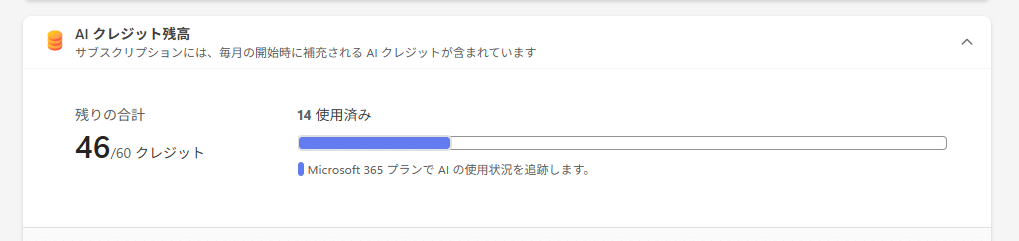
数字の動きは未だ謎です。
どの機能を使った後に減ったのかを記録しておかないと、使われ方を認識できなさそうです。
Copilotのチャットだけではクレジット消費を判断しにくい
Copilotに対して、AIクレジットを有効に使う方法を尋ねました。
ブログを書くならWordで使ってみてはどうか、Excelでキーワード分析をしてみてはどうか、と提案されました。
曰く、通常のチャットで質問を続けても、AIクレジットは消費しないそうです。
大量の画像生成などを行うと消費されるそうですが。。
まともな画像は作ってくれません。
Microsoft公式情報でも、チャットにはクレジットとは別の利用上限がある形で案内されています。

「チャットは必ず無料」「チャットは絶対にクレジットを使わない」というわけではありません。
確かな状況確認のためには、利用前後のクレジット残高を記録する必要があります。
ブログ本文はWordで作ると活用しやすい?
ブログの下書き作成には、WordのCopilotが向いていると言われました。
たしかにWordなら、文章を作る場所とAIに依頼する場所が同じです。
画像生成もして、本文に挿入できます。
実際に、記事のテーマや読者に伝えたい内容を入力して、見出し案や本文のたたき台を作ってみました。
最初からそのまま公開できる文章になるわけではありませんが、書き始めるまでの負担は軽くなります。

ところで、Wordの文章をWordPressの編集画面に貼り付けるとどうなるのでしょう。
やはりマークダウン形式にしてもらいたくなるわけです。
もちろんやってくれましたが。。
生成された文章はCopilotのチャットとさほど変わらない印象でしたし。
なんとも微妙な気分になりました。
画像生成は便利ですがサイズ指定に悩みます
アイキャッチ画像もCopilot on Wordで作成してみました。
文章だけでイメージを伝えられるので、画像制作の経験が少なくても試せる点は便利です。
AIの使われ方のひとつですよね。
ところが、相変わらず、思ったとおりの画像に仕上げるのは簡単ではありません。
特に、横長のアイキャッチにしたい場合など、希望するサイズや構図を正確に指定する難しさがあります。
Copilotにサイズを伝えても、必ずそのとおりになるとは限りません。
本人も誤っていました。
Manusだとサイズをしっかり守ってくれるので、不思議です。
CopilotはGPT-5.6 Solを使える
Copilotでは、GPT-5.6 Solを選んで応答させることができます。
通常のチャットだとどこか頼りないので、Open AIのモデルを使えると心強いです。
回答の内容や文章生成には、ある程度の満足感があります。
ブログの構成を考えたり、文章を整理したりする用途では、GPTを選択ですね。

Microsoftは2026年7月、GPT-5.6ファミリーをMicrosoft 365 CopilotのWord、Excel、PowerPoint、Chat、Copilot Coworkへ展開すると発表しています。
あぷりではモデル選択のメニューがないので、どうなっているのかよく分かりません。。
なにかと残念ポイントが多いMicrosoft製品たちです。
ちなみに、GPT-5.6 Solを選んでチャットをしただけでは、AIクレジットの消費は確認できませんでした。
モデルの種類とクレジット消費の関係について、Microsoft公式に一律の計算方法が示されていません。
Wordと画像生成を使うとクレジットが減りました
その後、Wordで文章を生成し、アイキャッチ画像の生成も試しました。
これは当然のことながら、AIクレジットが消費されました。
どの操作で何クレジット減るのか、一定の法則まではまだつかめていません。
同じように見える操作でも、利用するアプリや入口、機能によって扱いが違う可能性があります。
しばらく様子を見ますが。
次のような事項を記録でしょうか。
- 使用したアプリ
- 実行した機能
- 実行前後のクレジット残高
- 生成した内容と満足度
こうしておけば、単にクレジットを消費するだけでなく、自分にとって効果の高い使い方を見つけられます。
せっかくの機能なので、もっと使い倒したい
Microsoft 365 Personalを契約しているなら、Wordでブログの下書きを作ったり、Excelでキーワード候補を整理したり、Designerでアイキャッチ画像を試したりできます。
使いやすさはともかくとして。。
今回使ってみて、Copilotは文章の整理には便利だと感じました。
使いやすさはさておき。。
一方で、画像のサイズ指定や、クレジットが減る条件はまだ分かりにくい部分があります。
ここは、使うたびに残高を確認しながら覚えていくしかありません。
毎月付与されるAIクレジットを使わないのは、かなりもったいないものです。
消えてしまうのですから。使わなければ捨てたようなものです。
これからもブログ制作に役立つ使い方を探しながら、AI機能を試していきます。
Copilotをブログ制作の相棒に
Microsoft 365 Personalには、CopilotやMicrosoft 365アプリで使えるAI機能が含まれています。
AIクレジットは毎月60クレジットですが、チャットの利用上限とAIクレジットは同じ仕組みではありません。

通常のテキストチャット程度では、クレジットは消費されません。
Wordでの文章生成やアイキャッチ画像の生成では、クレジットが減ります。そのための契約ですから!
正確な消費条件は利用環境によっても変わる可能性があるため、利用前後の残高を確認するのがおすすめです。
文章作成や画像生成を試しながら、自分に合う使い方を見つけていきたいと思います。
Copilotには、画像や動画の生成方法をもう少し分かりやすくしてほしいところです。

ご意見やご感想などお聞かせください! コメント機能です。