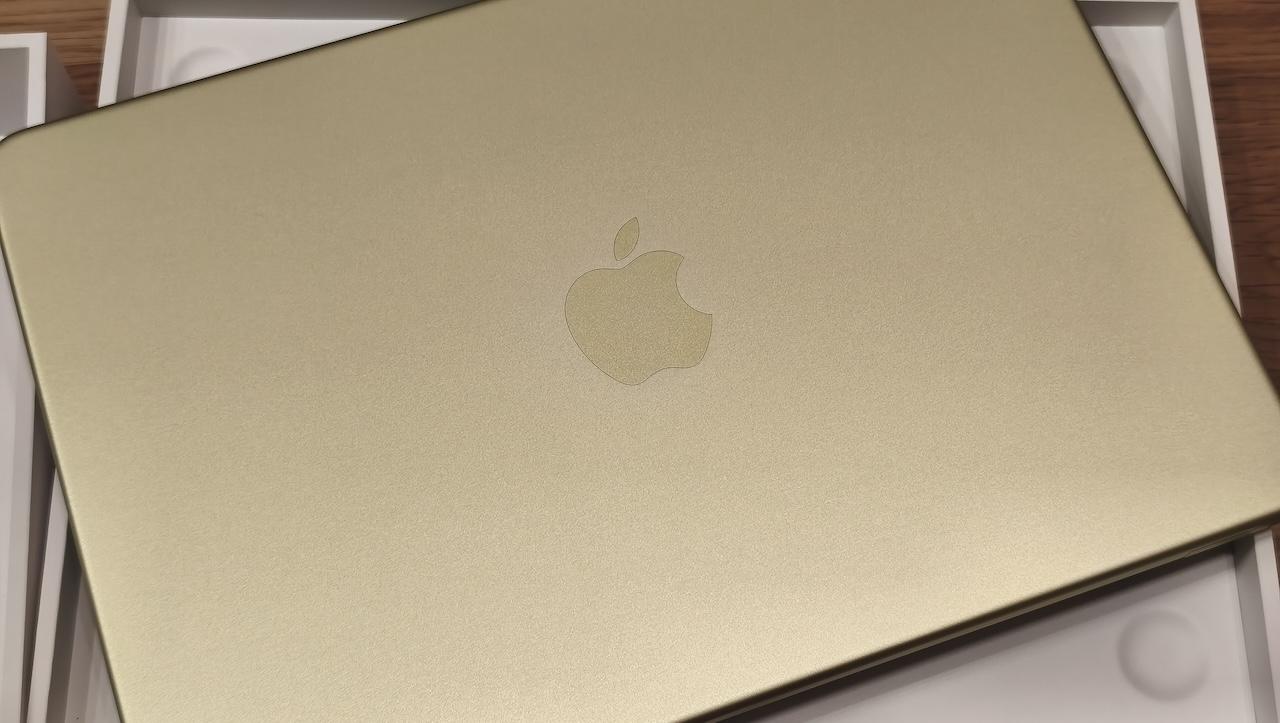

MacBook NeoにてOSアップデートがありました。
更新内容はあまり気にしておりません。iPhoneの更新のようなものといった認識でおります。

MacBook Neo
OS更新など
とにかく新しい状態にしておけば間違いないという理解です。
古いほうがリスクですね。
いろいろと使ってみながら、学びの日々です。(毎日使っているわけではありませんがw)
OS更新
ソフトウェアアップデートがありました。
様子はiOSと変わらないですね。
見た目や感覚が同じということで、助かります。
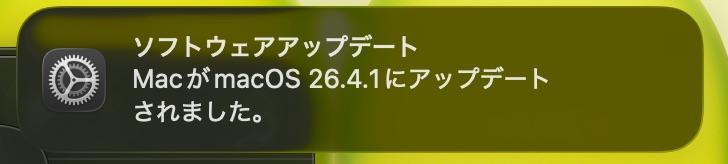
macOS 26.4.2 が何者なのか認識しておりませんが、更新したことに違いありません。
設定にて更新できることや、通知が来てくれることで、アップデートは手軽に実施できました。
初めてではなかったと思いますし。
サポートされている間はしっかりと最新状態を維持していきます。
設定変更
見た目を中心に、いくつかの設定を調整しております。
電話の方に合わせるようなイメージです。
表示テーマ
「クリア」にして統一感を出そうという狙いです。
設定 → 外観
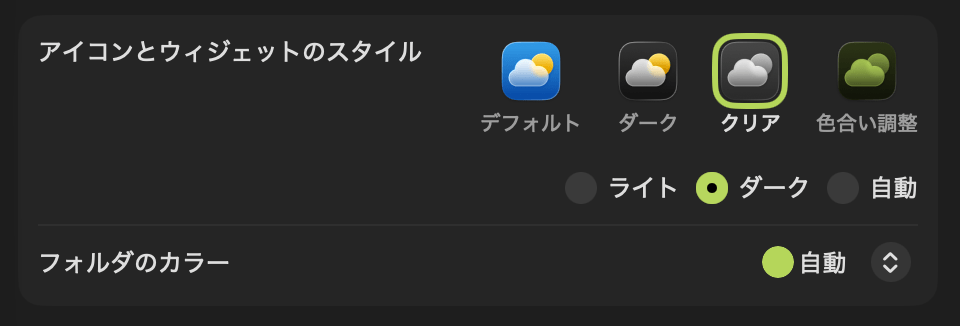
手元のiPhoneもiPadもこのような設定にしていますので。
お揃いです。
マウスポインター
マウスポインターは大きめが好みです。
設定 → アクセシビリティ → ディスプレイ → 「ポインタ」のセクション
デフォルトは最小サイズですが、下から2番目の大きさにしてみました。
それなりに大きいです。
助かります。
影を消したいが
Macのウィンドウの影は消せないのでしょうか。
調べてみてもはっきりしたことは分かりませんでした。
できれば消してしまいたいのですが、影があるもの、ということのような気もしてきました。
コマンドを使って調整が可能なようにも見えておりますが。
まだそこまではやりたくない気持ちです。
いつかは挑戦してみます。
Delete
意外と苦労している気がするのが、Deleteです。
MacにはBackspaceはありますが、Deleteキーがありません。
Windowsユーザーにとっては、Delしたいことがけっこうあるのです。
Fn + BackspaceMacBook Neo の「Fn」は、キーボードの右下の方にあります。
これで解決です!
トラックパッドのジェスチャー
トラックパッドの操作にも慣れてきました。
とはいえ、クリックしないといけないことや、二本指でのクリックといった程度です。
加えて、三本指、四本指でのジェスチャーによって、かなり作業効率が上がることを知りました。
設定 → トラックパッド
設定メニューを確認すれば、解説が表示されているのですね。
これは便利です。
分かりやすい。
やはりMacはすごいです。
まだまだお勉強
まだまだ慣れないことばかりです。
いろいろやってみて、失敗しながらでも、慣れていけばよいのだと思っています。
YouTubeで使い方を紹介してくれている動画を見つけたので、いくつか試聴してみようと思っています。

ご意見やご感想などお聞かせください! コメント機能です。