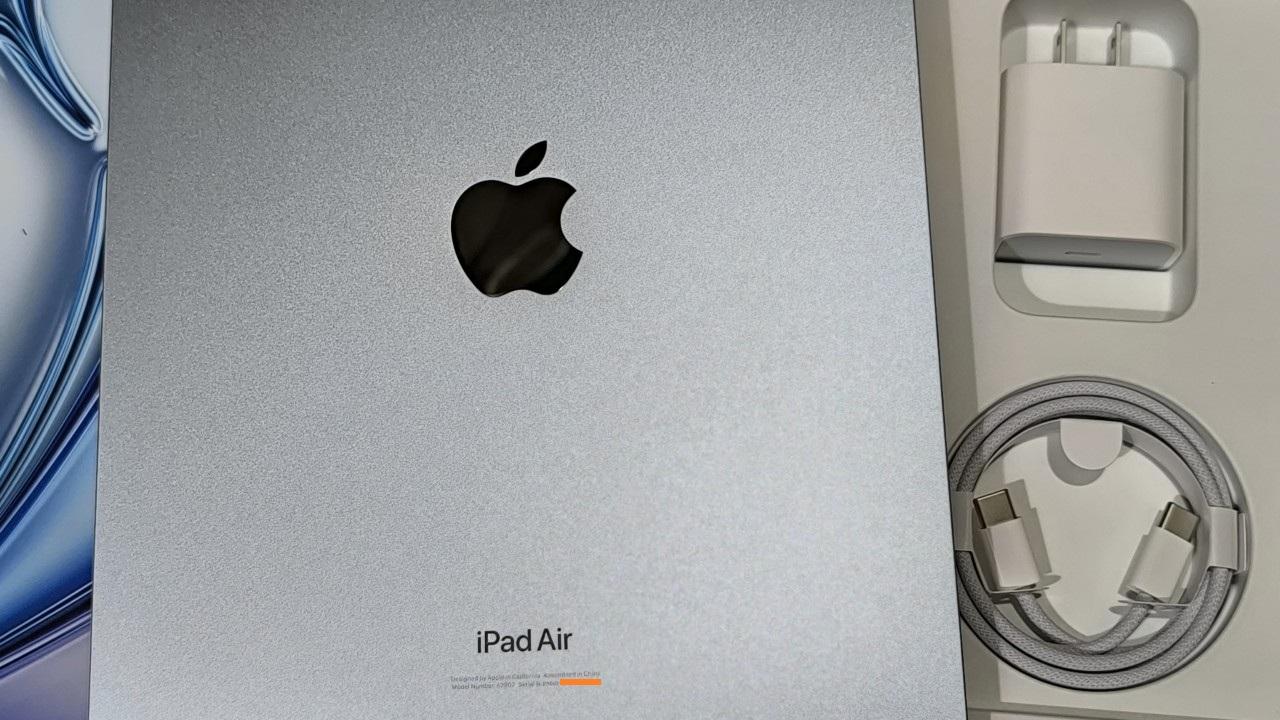

MacBook NeoとiPad Airを連携させて、iPadを2台目の画面として使います。
無線でつなぐ「Sidecar」と「外部ディスプレイ」の違いや接続条件などをまとめます。

MacBook Neo
×
iPad Air M2(11インチ)
MacBookとiPadを連携させると便利という話を聞いていました。
iPadをMacの画面として使うには、大きく分けて「Sidecar(サイドカー)」と「外部ディスプレイ」の2つの方法があります。
今回は、それぞれの特徴や使い方をまとめます。
Sidecarか、外部ディスプレイか
iPadはケーブルを使わなくても、無線(ワイヤレス)でMacに接続できます。
接続の選択肢は主に以下の2つです。
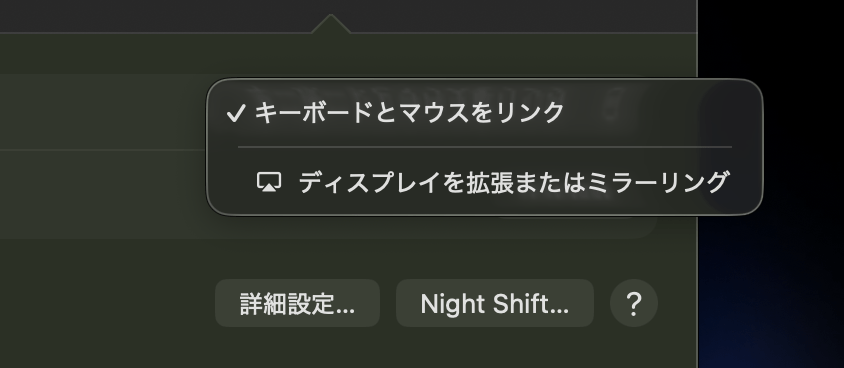
- Sidecar: iPadと、MacBook Neoのキーボードやマウスを共有する
- 外部ディスプレイ: iPadを外付けディスプレイにする
無線接続すると遅延が発生しそうですが、気になるような遅延はありませんでした。
自然に使えると思います。
すごいですね。
Sidecar
Sidecar(サイドカー)は、Appleが提供している強力な連携機能です。
この機能を使うと、iPad AirをMacBook Neoのキーボードやマウスでシームレスに操作できます。
デバイスが近くにあればつながる
Sidecarを使う場合、MacとiPadが10メートル以内にある必要があります。
また、両方のデバイスでBluetooth、Wi-Fi、Handoff機能がオンになっている必要があります。
同じWi-Fiにつながっている必要がある?
実は、必ずしも「同じWi-Fiルーター」に接続している必要はありません。
両方のデバイスのWi-Fi機能がオンになっていることが要件です。
加えて、同じAppleアカウント(Apple ID)でサインインしており、2ファクタ認証が有効になっていることも条件です 。
iPadとして操作する
Sidecarで接続している間は、MacのキーボードとマウスでiPadを操作できます。
まるでMacを使うように、その延長として、iPad Airにインストールされているアプリを動かせます。
iPad AirのタッチパネルやApple Pencilは生きています。Sidecar接続中でも、iPadはiPadとして動作しますし、操作できます。
外部ディスプレイ
もう一つの方法は、iPadを「外部ディスプレイ」として使う方法です。
画面右上をくりっくして コントロールセンターを呼び出し、ディスプレイアイコンをクリックすると、外部ディスプレイとして接続するかどうかを選択できます。
ディスプレイを拡張するかミラーリングするかも選択かのうです。
設定アプリでももろもろの調整が可能です。
サイドバーなどの調整は必要
外部ディスプレイとして接続すると、iPadの画面の横に「サイドバー」や、下に「Touch Bar」が表示されました。
これらはMacの操作を補助するためのものですが、画面を広く使いたい場合は、Mac側での設定で非表示にできます。
位置の変更も必要のよう
MacとiPadを並べて使うとき、マウスのカーソルをスムーズに移動させるためには、Macの設定画面(システム設定の「ディスプレイ」)で、iPadの位置(右にあるか左にあるかなど)を正しく設定する必要があります。
デフォルトだとiPadが左側になっていました。
外付けディスプレイとして稼働する
拡張ディスプレイとして使いたい場合や、ミラーリングで誰かに見せたいなどの用途の場合、外付けディスプレイとして使います。
iPadがもう一つのモニターとして働くので、作業効率がグッと上がります。
なお、MacBook Neo は外部ディスプレイの接続が1台までですが、iPadの無線接続と物理ディスプレイの物理接続は併用できます。
たとえば、MacBook NeoにiPad Airを外部ディスプレイとして拡張接続することで作業画面が2枚になり、モバイルモニターを物理接続(USB-Cなど)することで作業画面が3枚になります。
簡単に接続できるし操作は直感的
Apple製品同士の連携は、設定がとてもシンプルで、直感的に操作できるのが最大の強みだと思います。
Sidecar接続は、特に何も設定していないわけですし!
面倒なケーブル接続や難しい設定なしで、すぐに快適な作業環境が作れるのは本当に感動的です。
Macの魅力が、またひとつ分かった気がします。
手元のMacBook NeoとiPad Airを組み合わせて、快適な作業スペースを確保できました。
Neoだと対応していないのでは?といった心配はご無用です。


ご意見やご感想などお聞かせください! コメント機能です。