

Excelのフィルター機能を便利に使いますよね。
条件などで絞り込んで表示されているセルに対して、一括入力や貼り付けを行いたいときにつまずくことがあります。

Excel
表示されているセルのみ選択
そもそも、フィルターではなくスライサーのほうが便利に使えるというお話はさておき。。
フィルターで表示されているセルのみ選択
Excelのフィルター機能は便利に使ってしまいますよね。
まだまだスライサーよりも利用者が多いと思います。
フィルターで条件を指定して表示を限定したら、見えているセルだけに操作を行いたいということがあります。分かります。

対象セルに同じ値を入力したいとか、何かを貼り付けたいとか、書式設定を変えたいとか。
フィルターで表示されているセルは、ただマウスで範囲選択しただけだと、非表示セルも選択状態になります。
このまま入力などの操作をしてしまうと、非表示のセルに対しても同じ操作が実行されます。
だからといって、ひとつひとつCtrl + クリックで選択していくわけにもいきません。非効率です。
そこで、フィルダーで表示されているセル(可視セル)だけを簡単に選択したいということが今回の目的です。
選択さえできてしまえば、その後の動きは選択セルに対する操作です。
表示セルを選択する方法(3選)
次のいずれかの方法で、目的は達成できます。
簡単に対応できそうな順でまとめます。
フィルターで表示したセル範囲を選択する操作はすべてに共通するので、ここでは「範囲選択」として省略します。
マウス選択 + キーボードショートカット
もっともオススメの方法です。
範囲選択後、Alt + ; です。
これで、表示されているセルが個別に選択されます。
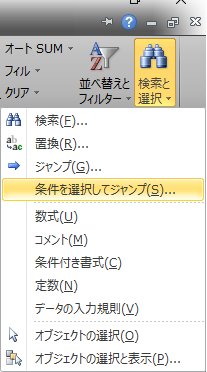
マウス操作(選択 + ジャンプ)
マウス操作だけで対応できます。
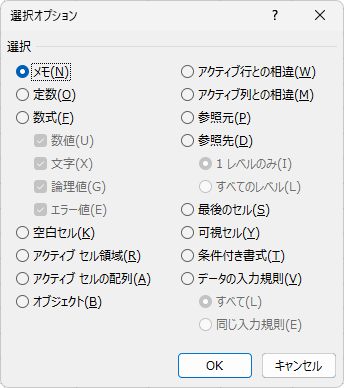
範囲選択 → ホーム → 検索と選択 → 条件を選択してジャンプ → 「可視セル」を選択 → OK
事前設定 + クリック
クイックアクセスツールバーに、可視セルを選択するボタンを追加できます。
事前準備が必要ですが、2度目以降は省力化できます。
ファイル → オプション → クイックアクセスツールバー → すべてのコマンド → 可視セルの選択 → 追加
クイックアクセスツールバーの設定に飛ぶ方法は、なんでも構いません。
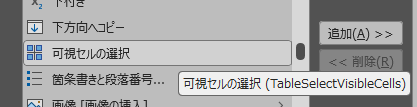
範囲選択 → 追加したボタンをクリック
「すべてのコマンド」は50音順に並んでいます。
漢字は音読みの50音順ですので、当たりはつけられると思います。
どうしても迷子なら、地道に見ていくしかないわけですが。。
操作頻度によるのか
上に書いた通りではあるのですが。
フィルターして表示されたセルに連続入力や貼り付けという作業を高頻度で行うのであれば、クイックアクセスとしての登録はありだと思います。ただ、スペースが限られていますし、環境に依存するという欠点もあります。
ここは、キーボードショートカットを覚えてしまったほうがよさそうです。
事前設定は不要ですし、どなたかに技をお伝えするにも、伝えやすいと思います。
ちょっと根性論ぽくなってしまいますが。。w
理想は、仕組み(ジャンプ)を知った上での記憶(Alt + ;)ですね!


ご意見やご感想などお聞かせください! コメント機能です。