

毎回、同じようなプロンプトをAIに入力していませんか?
繰り返し作業は効率化できます。
Google Gemini
Gemを作ってみよう
「いつも使う指示をまとめておけたら」「チームのみんなに同じ設定で使ってほしい」そういったお悩みを解決するのが、Google GeminiのGem機能です。
ここでは、Gemの基本から作り方および共有方法まで、中学生でもわかるくらいやさしく解説します。(備忘録なので!)
繰り返し作業をグッと楽にする第一歩を一緒に踏み出しましょう。
Gemとは?
AIへの「指示書」をテンプレート化する機能です。
ひとことで言うと
Gem(ジェム)とは、Geminiに渡す「指示書のテンプレート」です。
毎回同じ役割や条件をプロンプトに書かなくても、Gemを呼び出すだけでその設定が自動で適用されます。
そしてGemは共有できるのです。
中学生にもわかるたとえ話
たとえば、あなたが学校の先生役でAIと会話したいとします。
毎回「あなたは中学生に数学を教える先生です。やさしく丁寧に答えてください」と打ち込むのは面倒ですよね。
Gemを使えば、その「先生の設定」をあらかじめ保存しておけます。
次からは「数学の先生Gem」を選ぶだけで、すぐに同じ条件でスタートできるのです。
Gemを使える資格
Gemを使うためには資格が必要です。
要するにお金がかかるのです。
どのプランが対象なのでしょうか。
無料プランだと辛いので、別の手立てを考えましょう。
対応プラン
Gemの作成・利用には、以下のプランが必要です(2025年時点)。
| プラン | Gem作成 | Gem利用 |
|---|---|---|
| Gemini Advanced(個人) | 可能 | 可能 |
| Google Workspace(法人) | 可能 | 可能 |
| 無料プラン | 不可能 | 不可能 (次項) |
個人で使うなら Gemini Advanced(Google One AI プレミアム)、会社や学校で使うなら Google Workspace のアカウントが必要です。
共有リンクを受け取ったら?
有料プランを持っていない人が共有リンクを受け取ったとき、どうなるのか気になりますよね。
現時点では、リンクを受け取っても、対応プランがないとGemを使えないケースがほとんどです。
ただし、Gemの内容を確認したり、将来的な機能追加があったりする可能性もゼロではありません。
Gemを作る側は、共有する相手のプランを事前に確認しておくと安心です。
無料でGem(のような機能)を使いたいとき
Google AI Studioを使いましょう。
たとえば以下です。
(詳細はまた別の機会に。)
- System Instructions(システムインストラクション): プロンプト作成画面(Create Prompt)でシステムインストラクションを設定することで、AIの役割、トーン、回答のルールなどを細かく指定できます。これがGemの「指示(Instructions)」に相当します。
- プロンプトの保存: 設定したシステムインストラクションやパラメーターをプロンプトとして保存しておけば、いつでも特定のタスクに特化したAIを呼び出すことができます。
- より高度な設定: AI Studioでは、Gemよりもさらに細かくモデルの温度(Temperature)やTop-K/Top-Pなどのパラメーターを調整したり、そのままAPIとして自分のアプリケーションに組み込んだりすることが可能です。
Gemの作り方
Gemを作成するには、ウェブ版のGeminiを使います。
ウェブ版(PC)での手順
現時点で、Gemを作成できるのはウェブ版(gemini.google.com)のみです。
スマホアプリではGemを使うことはできますが、新規作成や編集はできません。
作業はPCで行いましょう。
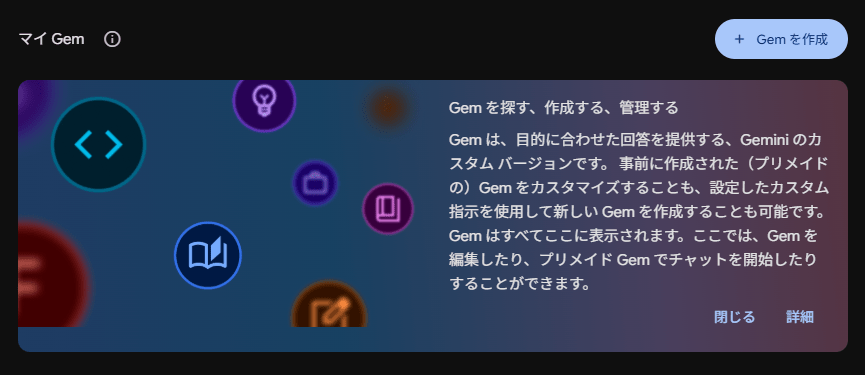
ステップ1: Gemのメニューを開く
Geminiのサイドバーで歯車アイコンを探してください。
そこで「Gem」を選択します。
または別ルートで「Gem マネージャー」を選択します。
ステップ2: 「新しいGemを作成」をクリック
右上の「+ 新しい Gem」ボタンから作成画面へ進みます。
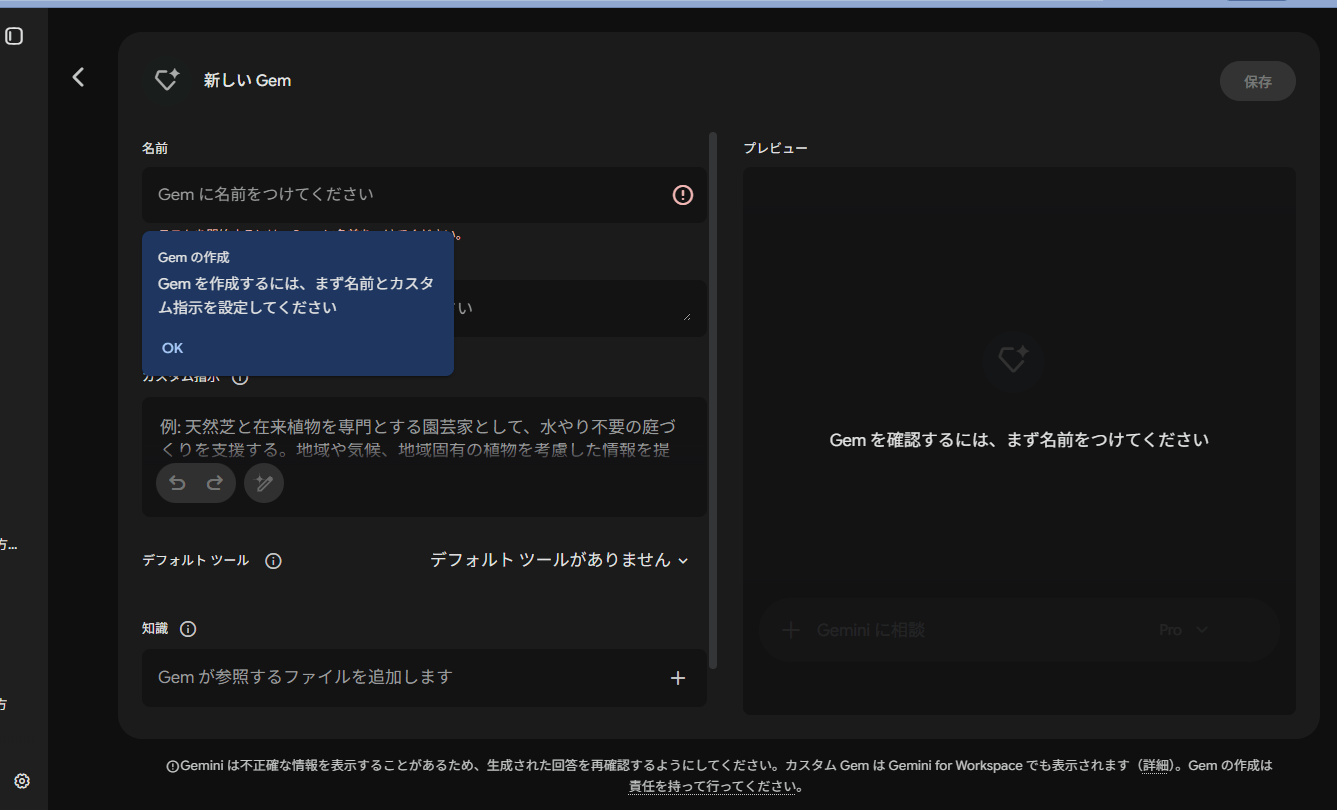
ステップ3: 名前と指示(プロンプト)を入力
Gemに名前をつけ、プロンプトを書きます。
どのような立場、役割、ルールで動くかなどを指示欄に書きます。
ここが核心部分です。
おそらくいつも書いていることがあると思いますので、そのままでよろしいかと。
設定値なども違和感がないはずです。
だいたい以下のような例がよくあるパターンですね!
あなたはSEOに強いプロのウェブライターです。
記事を書くときは必ず以下を守ってください:
- タイトルにキーワードを含める
- 導入文は読者の課題から始める
- 見出しはH2/H3を使って整理する
画面の右側がプレビューになっているはずです。
タイトルなどはすぐに反映されます。
チャットで入力される値をパラメータとして受け取りたい場合は、そのように書けばよいのです。
ステップ4:テストしてから保存
指示を入力したら、右側のチャット欄でテストができます。
期待どおりの回答が返ってきたら保存ボタンを押しましょう。
ちなみに、おおむね期待どおりであればよいかと思います。
スマホアプリはGem作成に非対応
GeminiのiOS・Androidアプリでは、作成済みのGemを利用することはできます。しかし、新規作成や編集はウェブ版のみの機能です。作るときは必ずPCのブラウザから操作してください。
Gemの共有
Gemをチームやメンバーに配ります。
共有ですね。
まずテスト、でも完璧でなくてOK
Gemを保存する前に、必ずテストチャットで動作は確認しましょう。
ただし、「完璧に仕上げてから保存しよう」と思う必要はありません。
とりあえず保存して、あとで編集するスタイルで問題ないはずです。
Gemはいつでも修正して更新できます。
せっかく書いたプロンプトや、設定した値が消えてしまうほうがリスクです。
まずは保存です。
そのまま配ってもよいですし、修正してもよいのです。
改善していけばよいのです。
保存したら共有リンクを発行する
Gemを保存したら、共有リンクを発行できます。
(Gemを開いていないときには、Gemマネージャーで対象のGemを開きましょう。)
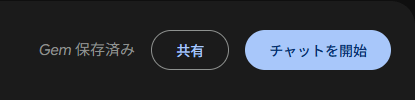
「共有」をクリックしてから、「リンクをコピー」をクリックです。
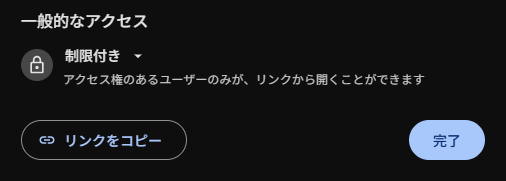
リンクはチームのメンバーに直接送ることも可能ですが、おそらく特定のメンバーへの共有だと思います。
リンクをコピーしたほうがよさそうです。
受け取ったメンバーはリンクを開くだけで、同じGemをすぐに使い始められます。
(対応プランが必要なことは既述のとおり。)
活用シーン例
どういった活用ができそうでしょうか。
Claudoが考えてくれました。
- ライターチーム: 文体・トーン・フォーマットを統一したGemを全員で共有
- 営業チーム: 提案書の下書き生成用Gemを配布
- 教育現場: 生徒向け・先生向けで異なるGemを使い分け
まずはここから: 最初の一歩はプロンプトの共有から
GeminiのGemでできることはたくさんあります。
カスタム指示、役割設定、ファイルの添付、複数Gemの使い分け、などなど。
可能性は広がっています。
ですが、最初からフル活用しようとすると挫折しがちです。
学ぶことも多くなってしまいます。
おすすめの始め方は、「いつも使っているプロンプトをGemに入れてみること」から。
「毎回コピペしていたあの指示文」をGemに保存して、1人で使ってみましょう。
それだけで十分です。
慣れてきたら、チームに共有してみましょう。
小さな一歩が、チーム全体の生産性を変えるのです。
まとめ
あらためて確認です。
| ポイント | 内容 |
|---|---|
| Gemとは | Geminiへの指示書をテンプレート化する機能 |
| 対応プラン | 有料プラン(Gemini Advanced、Google Workspace) |
| 作成場所 | ウェブ版のみ(スマホアプリは作成不可) |
| 共有方法 | リンクを発行してメンバーに送るだけ |
| 最初の一歩 | よく使うプロンプトを1つGemに保存してみる |


ご意見やご感想などお聞かせください! コメント機能です。