
Windows PCにスマートフォンを連携していますか?
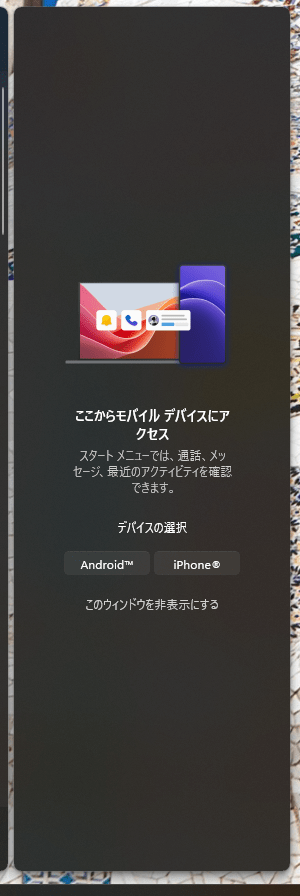
Windows 11
モバイルデバイスにアクセス
パソコンで作業中に、スマホに通知が来て「誰からだろう?」と気になった経験はありませんか?
実は、Windows PCとスマートフォンを連携させることで、パソコンの画面上でスマホの通知を確認したり、写真を手軽に移したりすることができるのです。
ここでは、Windows PCとスマホを連携する「スマートフォン連携(Phone Link)」機能について、一般的な社会人の方にも分かりやすく解説します。
実際に使ってみて感じたメリットや、少し不便に感じるデメリットまで、包み隠さずお伝えします。
スマホ連携とは
Windows PCとスマートフォンを連携する機能は、Microsoftが標準で提供している「スマートフォン連携(Phone Link)」というアプリを使用します 。
かなり前から提供されている機能で、Windows標準ですので、当然、追加料金なしで使えます。
このアプリを使うことで、パソコンとスマートフォンをワイヤレス(Wi-FiやBluetooth)で接続し、スマホの一部機能をパソコンから直接操作できるようになります。
連携することでできるようになる主な機能を、パソコン側とスマホ側に分けて表にまとめました。
| できるようになること | パソコン側 Windows PC | スマホ側 Android / iPhone |
|---|---|---|
| 通知の確認と管理 | スマホに届いた通知(LINEやメールなど)をパソコンの画面で確認および消去できる | パソコンから通知を消去すると、スマホ側の通知も消える |
| メッセージの送受信 | パソコンのキーボードを使って、SMS(ショートメッセージ)の確認や返信ができる | (パソコン側で操作するため、スマホを取り出す必要がない) |
| 写真の共有 | スマホで撮影した最新の写真(最大2,000枚)をパソコンで閲覧し、直接ドラッグ&ドロップで保存できる | ケーブルを繋がなくても、ワイヤレスでパソコンに写真を転送できる |
| 通話の受発信 | パソコンのマイクとスピーカーを使って、電話をかけたり受けたりできる(Bluetooth接続が必要) | スマホをカバンに入れたままでも、パソコン経由でハンズフリー通話ができる |
| スマホのカメラ利用 | スマホの高画質なカメラを、パソコンのWebカメラ(Windows Hello非対応)として利用できる場合がある | (パソコンのカメラとして機能する) |
| スマホの状態確認 | パソコンのスタートメニューなどから、スマホのバッテリー残量や電波状況を確認できる | (パソコンから状態を確認できる) |
| アプリの操作(一部Androidのみ) | スマホの画面をパソコンに映し出し(ミラーリング)、パソコンのマウスでスマホアプリを操作できる | (スマホ本体を触らずにアプリを利用できる) |
手元環境ではAndroidスマートフォンを連携して使用しています。
実は、かなり前に設定し、活用しております。
メリット
実際にWindows PCとスマホを接続してみて、特に「パソコン側」でのメリットを強く感じています。
仕事中や作業中にスマホを手に取る回数が減ったと思います。
スマホの通知を見られる

パソコンで作業をしていると、スマホがブルッと震えるたびに「重要な連絡かも?」と気になってしまいますよね。
連携しておけば、パソコンの画面の隅にスマホの通知が表示されます。
Slackのメッセージやスケジュールの通知など、パソコン上で確認して不要なものはそのまま消去できるため、非常に便利です。
写真を持ってこられる
スマホで撮影したメモ代わりの写真や、資料に使いたい画像をパソコンに移す作業は、クラウドストレージを経由させたとしても、意外と面倒です。
しかし、連携していれば「スマートフォン連携」アプリを開く(常駐しているので表示させる)だけで、スマホ内の最新写真が一覧表示されます。
大きな画面でたくさんの写真を確認できる点にもメリットを感じています。
そこから欲しい写真をパソコンのフォルダへドラッグ&ドロップするだけでコピーできます 。
OneDriveを経由するかどうかは用途次第でしょう。
スマホのカメラを使える
パソコンに内蔵されているWebカメラは、ノートパソコンを閉じた状態で作業することも多いので、あまり使っていません。
画質に不満がある場合もあるでしょう。
連携していれば、スマホの高画質なカメラをパソコンのカメラとして利用できます。
オンラインミーティングなどで、より綺麗な映像を相手に届けることができます。
デメリット
便利である反面、使っていくうちにいくつか不満な点も見えてきました。
PC側のデメリット
細かいことではありますが。
いちいちアプリが立ち上がってきてウザい

パソコンを再起動するたびに「スマートフォン連携」アプリが自動的に立ち上がってきます。
起動には時間をかけたくないのです。
バックグラウンドで動作し続けている点も気になりますが、これは致し方ありません。
自動起動をオフにする設定が必要になります 。
(連携アプリの設定で可能です。)
接続はログインのたび
パソコンを起動してログインするたびに、スマホとの接続プロセスが走ります。
基本的には自動で繋がりますが、ときどきうまくいきません。。
ときどき接続がうまくいかない
Wi-Fi環境の変化やパソコンのスリープ復帰後など、たまにスマホとの接続が切れてしまい、うまく再接続されないことがあります。
接続確認やペアリング再設定などの手間がかかります。
スマホ側のデメリット
こちらも細かいですが。
接続のたびに画面に何か表示されている模様
パソコンとの連携プロセスが走るたび、スマホの画面通知があります。
「Windows にリンクしています」といった表示があるようです。(詳しくは見ていないので。。)
通話のときにPCにスピーカーを取られる

連携機能には「パソコンで通話する」機能がありますが、これが少し厄介です。
スマホで電話をかける際、Bluetoothでパソコンと繋がっていると、自動的にパソコンのスピーカーとマイクが通話に使われてしまいます。
スマホ本体で話したい場合は、通話画面で毎回、Bluetoothから「スマホのスピーカー」へ切り替える操作が必要になり、手間が増えています 。
電池消費が速い
これが最大のデメリットかもしれません。
パソコンと常に通信を行っているため、スマホのバッテリー消費が通常よりも早くなります。
特に「Windows にリンク」アプリがバックグラウンドで動き続けるため、1日でかなりのバッテリーを消費してしまうケースも報告されています 。
まだ発展途上?
いくつかのデメリットや改善点はありますが、総合的に見ると「思っていたよりも便利」というのが正直な感想です。
特に、パソコン作業中にスマホを見なくて済むのは、集中力の維持に大きく貢献しています。
機能としてはまだ発展途上な部分もあり、時折接続が不安定になったり、バッテリー消費が気になったりしますが、今後のアップデートでさらに使いやすくなることを期待して、便利に使っていきたいと思います。
これまでも改善してきているように感じておりますので!
ちなみに、最新のWindowsではパスキーなどの新しい認証方法も導入されつつあります 。
スマホ連携機能が進化して、よりスムーズかつセキュアに、パソコンのロック解除ができるとよいなと思っております。
「Windows Helloのデバイス」としての役割を担ってくれると便利ですよね。

ご意見やご感想などお聞かせください! コメント機能です。