しばらく使用していた折りたたみキーボードが壊れてしまったので、新しく折りたたみキーボードを購入しました。
今回はタッチパッドも付いているタイプです。面白そうだったので!
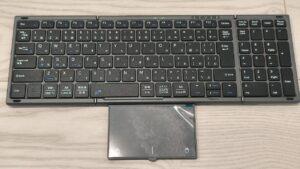
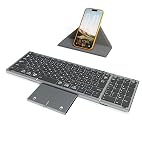
Bahusuo EW-RB024
折りたたみキーボード
使用感はよい感じです。
お仕事パソコンのキーボードが壊れているので、ポータブルキーボードが必要なのですよ。
ついでに、テンキーが欲しいわけです。
日本語配列で、Bluetoothで、と条件を絞り込んで、もともと使っていたものの進化版のようなものを見つけました。
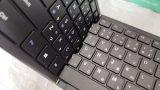
Bahusuo EW-RB024
QWERTY配列の日本語キーボードです。
左右非対称の折り畳み式です。
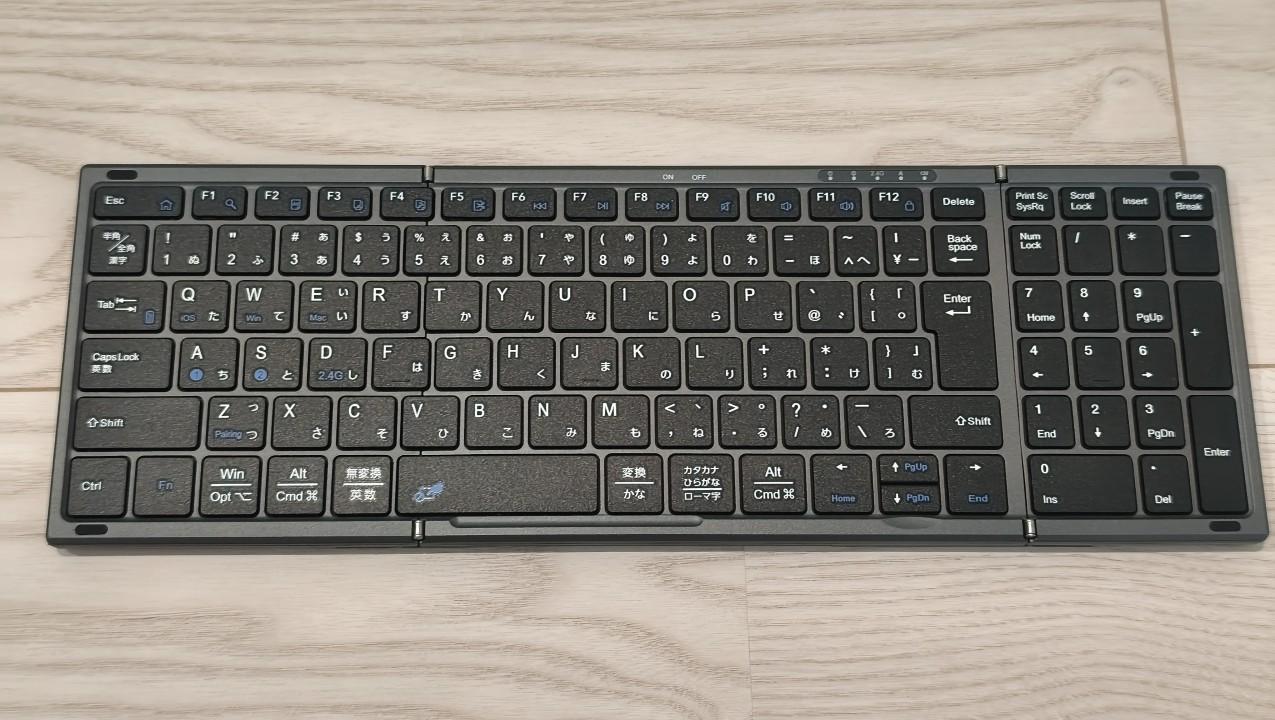
左側がJIS配列の部分で、右側にテンキー部分です。
もともと使っていたものよりも、さらに使いやすくなっていました。
要望があったのでしょうか。
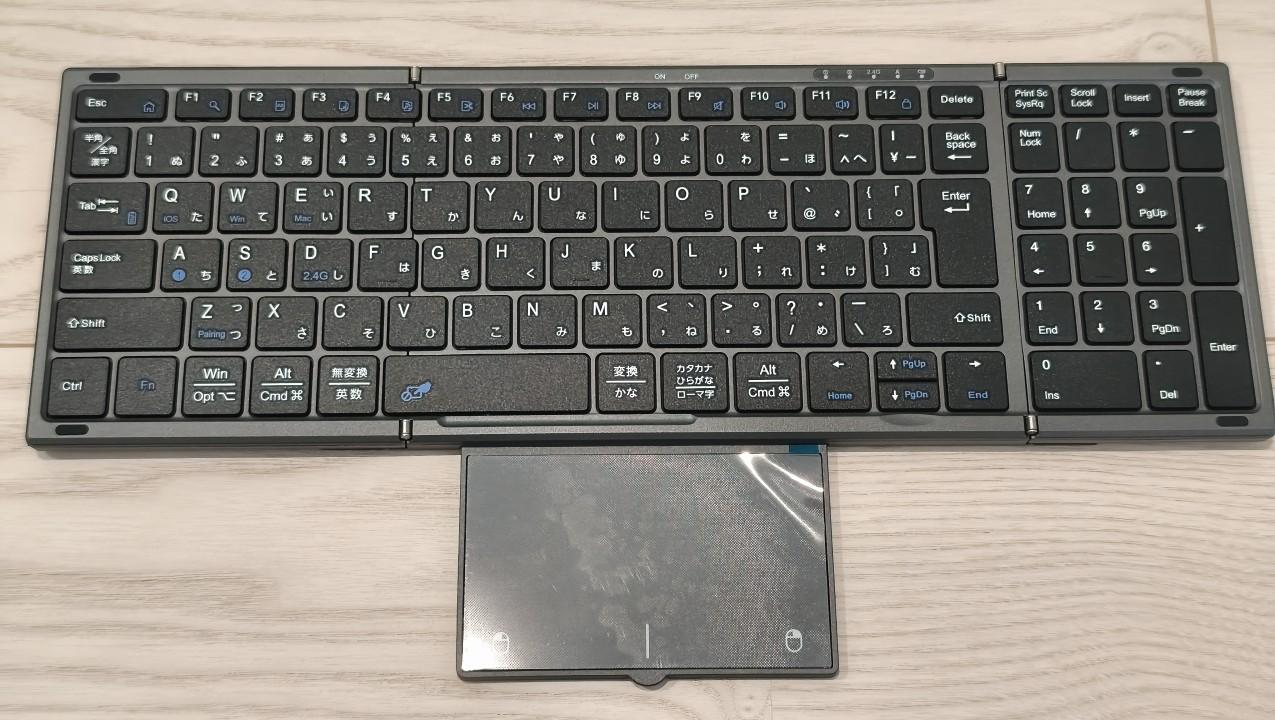
加えて、手前側にタッチパッドが出てきます。
今回はここが面白いと思って選定しました。
調達価格は5,975円です。
Amazonの出品者からの購入です。
キー配置は大事(特に右手側)
今回の選定基準でも、独立したテンキーを重視しました。
せかっくの外付けキーボードです。
数字入力が楽になるようにしたいです。
そして、折りたたみであっても、フルキーボードに近い配列を望みました。
日本語。
QWERTY。
テンキーやファンクションの割り当ても気にしています。
日本語配列
日本語配列です。
英語配列ではないです。
地味に重要なのです。
記号の位置が微妙に異なり、Enter付近の配置も異なってきます。
使い慣れた配列のほうが、何かと楽です。
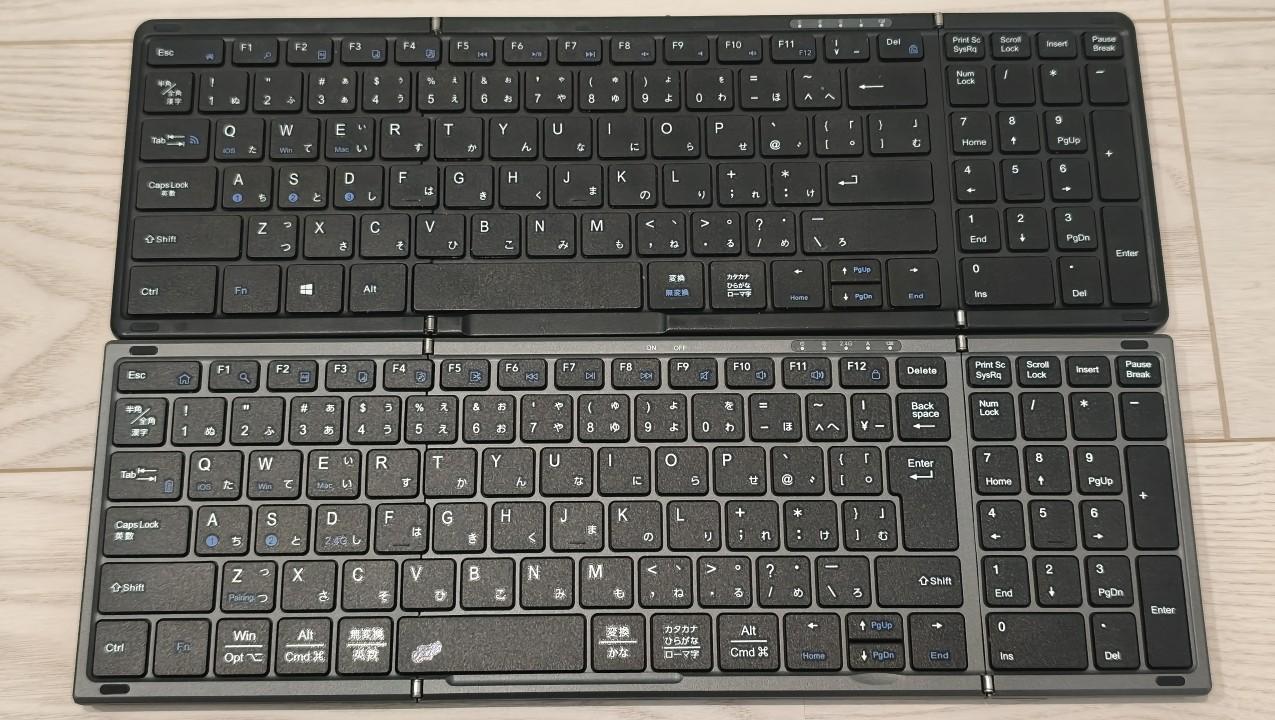
今回のキーボードは、Enterのカタチや周辺のキー配置が、日本語に最適化されています。
海外製のハードを日本向けにしたというよりは、最初から日本向けに設計されているものに見えます。
ファンクションキーもF12まで揃っていますし。
かなり嬉しい改善です。
これだけ使うわけではないので。。
デスクではフルキーボードです。
他人のPCであれこれ教えることもありますから。
ちなみに、もともと使っていたキーボードは、数字の「5」が浮いてしまうようになりました。
寿命でしょう。
独立テンキー
数字はテンキーで入力したいのです。
キーボード入力にも慣れておきたいのですが。。
こればかりは好みの問題というかw
スラッシュ、アスタリスク、マイナス、プラスといった記号もまとまっていますし、Enterも近くにありますし。
使いやすいですよね?
大きなEnterキーとその周辺
円マークやカッコ類やアンダーバーなどが、一般的な配置になっていてうれしいのです。
おかげで、ファンクションキーもフルで入っています。
異様な形状のキーもありません。
大きなEnterも慣れていますので。
これまで気をつけていたところに余計な思考を持っていかれなくなりました。
ちょっとしたことですが、すごくうれしいポイントだと思っています。
タッチパッド
ノートパソコンに搭載されているようなタッチパッドが使えます。
本体の裏側に折りたたんだ状態で、使うときに開き出します。
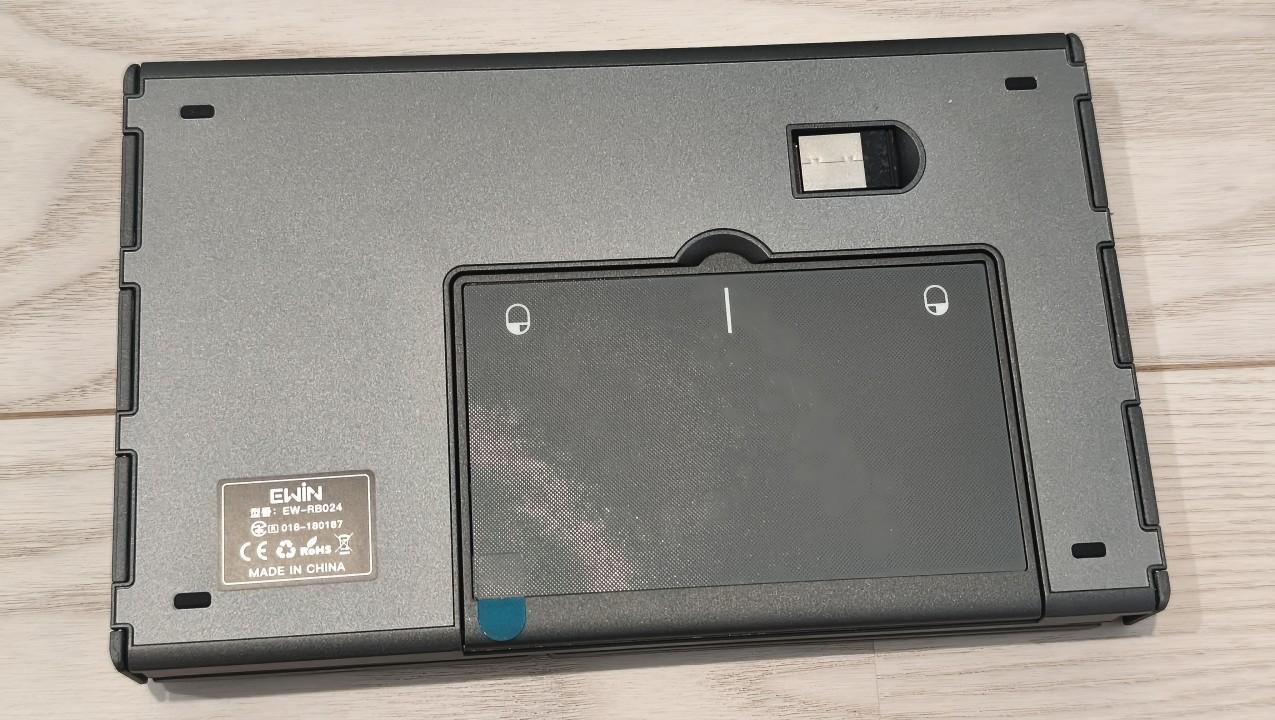
裏側のステッカーに、技適マークがあります。
安心です。
使うときだけ開きます
折りたたみ状態だと、マグネットでくっついている状態です。
使いたいときにだけ開けばよいのです。
デバイスとキーボードがペアリングできていれば、タッチパッドの動作でカーソル操作できます。
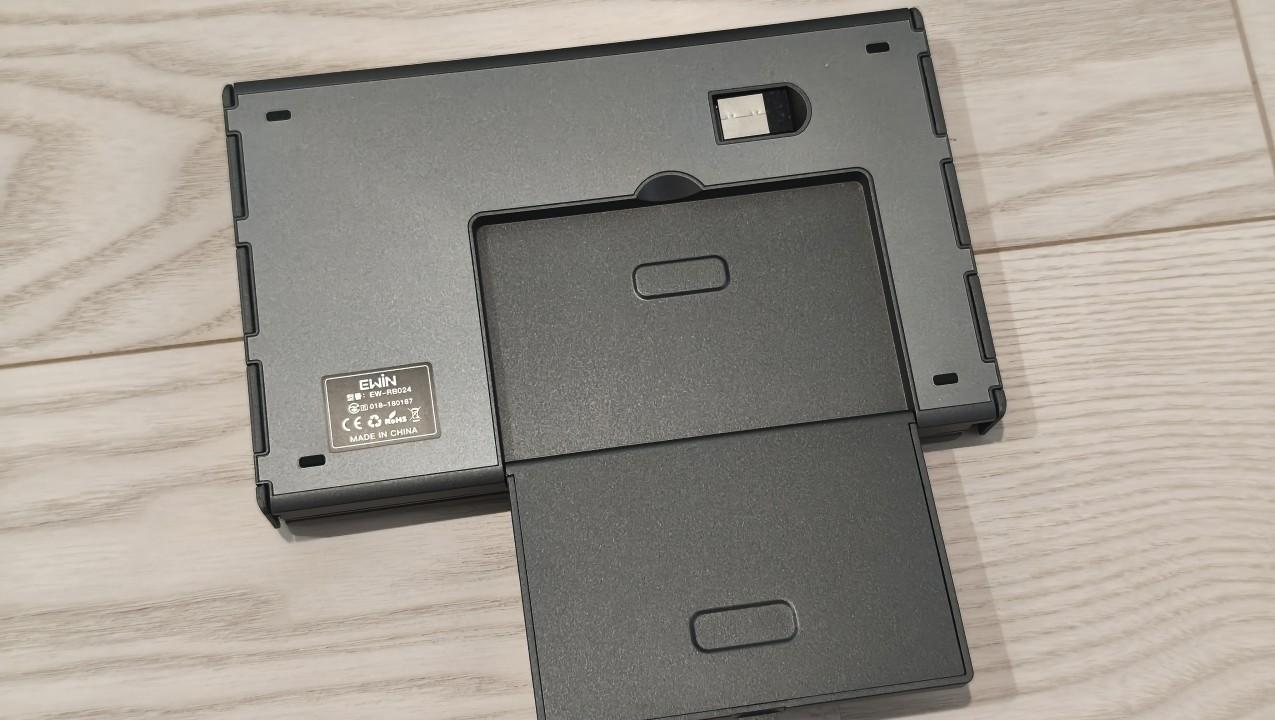
折りたたんだまま、キーボードだけ使うことも可能です。
普段はこのスタイルです。
スクロールの動きが逆になっている
タッチパッドの操作は、ごくごく一般的なものです。
指でなぞってカーソル移動。
タップでクリック。
2本指を動かすとスクロール。
3本指を動かすとアプリ切替。(Windows)
など。
ただ、縦スクロールが逆回転になっています。
マウスの設定で好きな方向にできます。調整はお好みで。
無効化して誤操作防止
タッチパッドをたたんだ状態で使うときには、Fn + Space でタッチパッドを無効化しておきましょう。
キーボードを置いている場所によっては、タッチパッドが操作を検知してしまう可能性があります。
余計なことで気を取られないための予防策です。
Bluetooth 2チャンネル + 2.4GHzワイヤレス
無線接続は3チャンネルです。
- Bluetooth 1
- Bluetooth 2
- 2.4Ghz
それぞれ Fn + A or S or D のキーに割り当たっています。
特に、Bluetoothのペアリングの際には、対象チャンネルを指定してからの操作です。
たとえば、Fn + A を押してから、Fn + Tab です。
充電はType-C
キーボードはバッテリー稼働です。
容量や稼働時間は謎です。
押し方でかなり変わってくるところでしょうから、メーカー側もなんとも言えないのでしょう。
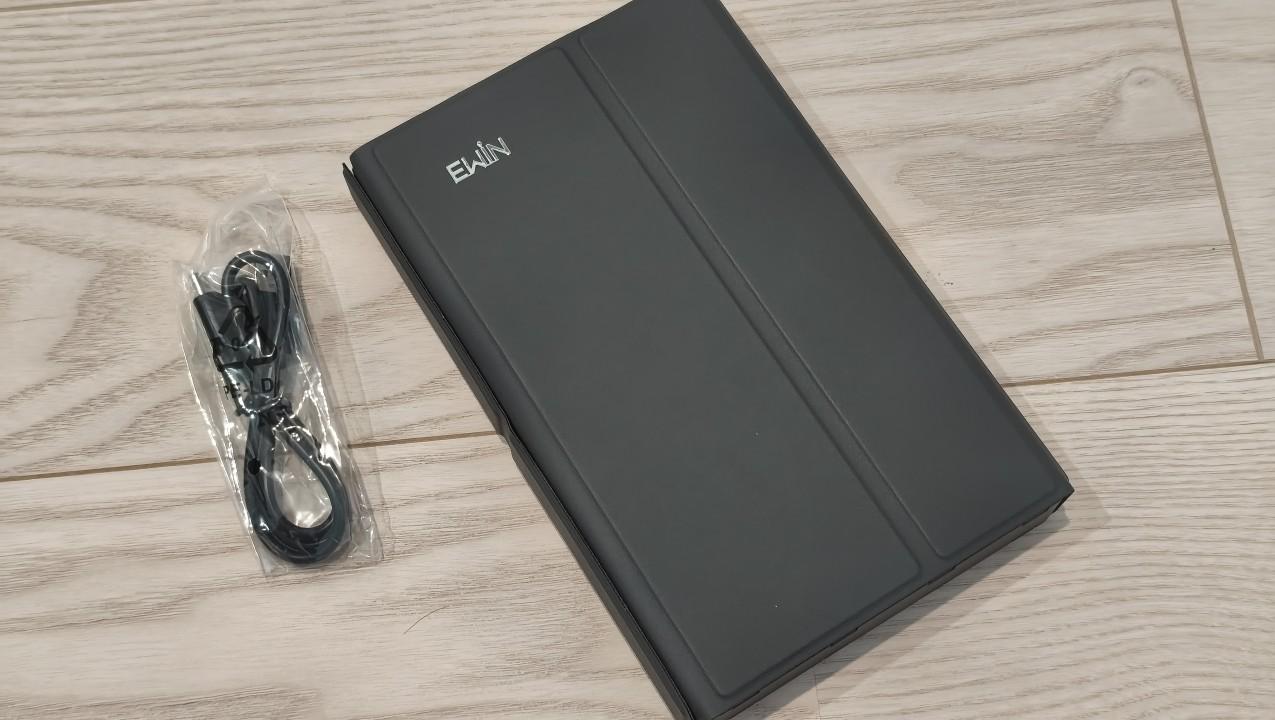
充電はUSB Type-Cです。
A-Cのケーブルが付属しています。
充電中はランプが点いて、充電が終わるとランプが消える仕様になりました。
もともと使っていたキーボードからの改善点です。
これもありがたいです。
充電が少なくなると、ランプが点滅する仕様だったと思います。
若干大き目ですが、持ち運びに支障ありません
タッチパッドの分だけ厚みがあるのだと思います。
加えて、ケースがあるので、もともと使っていたキーボードよりも厚く、大きくなりました。
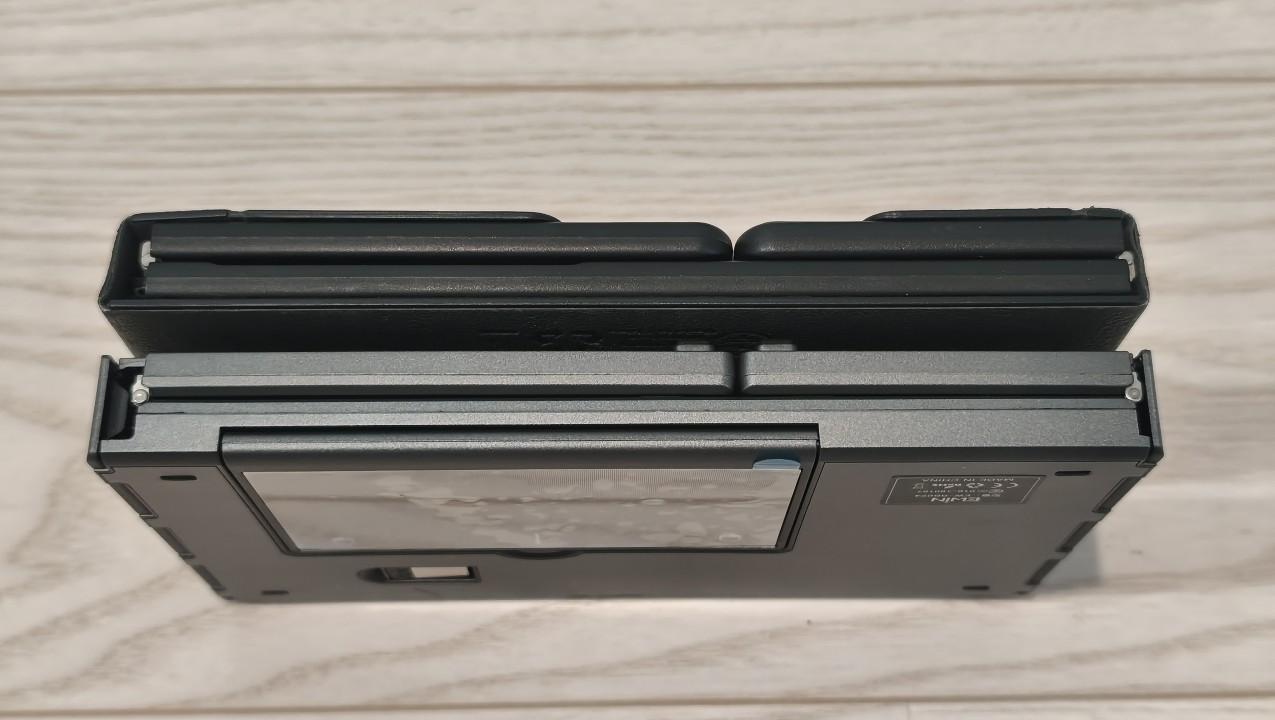
少しでもコンパクトにしたいということであれば、別のプロダクトのほうがよいかもしれません。
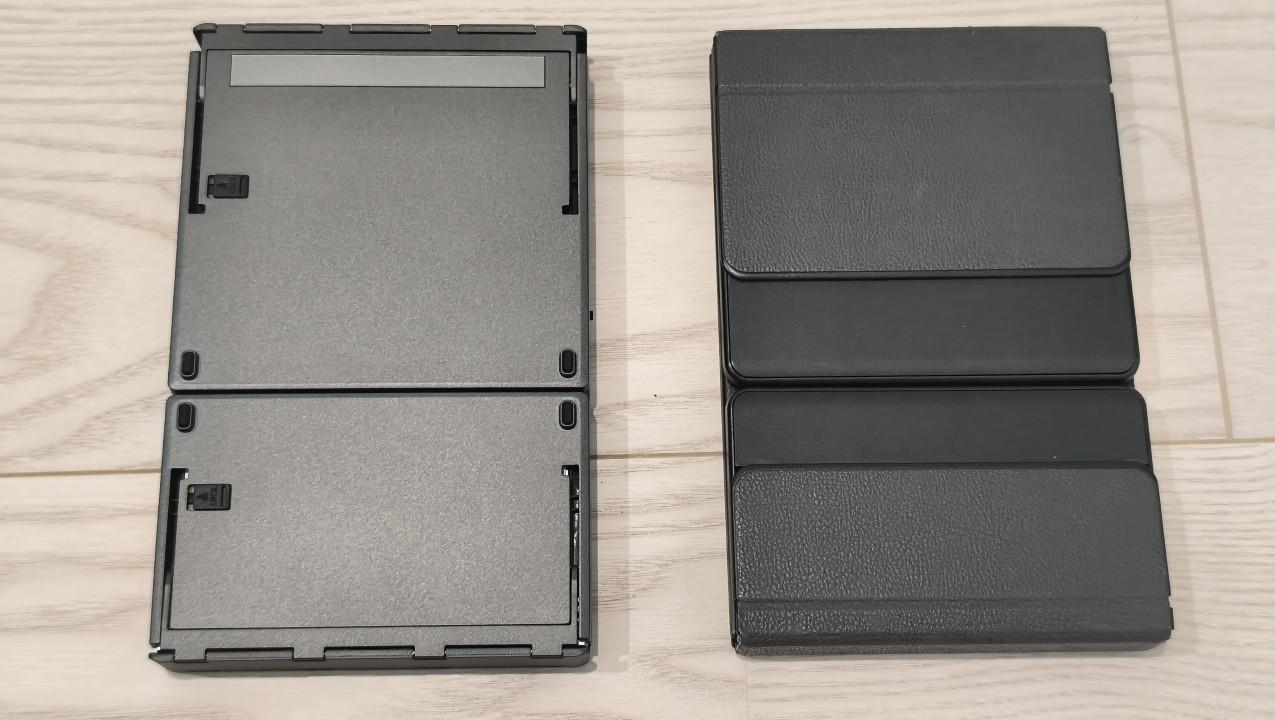
ケースなしなら、そこまで大きさに差はない感じです。
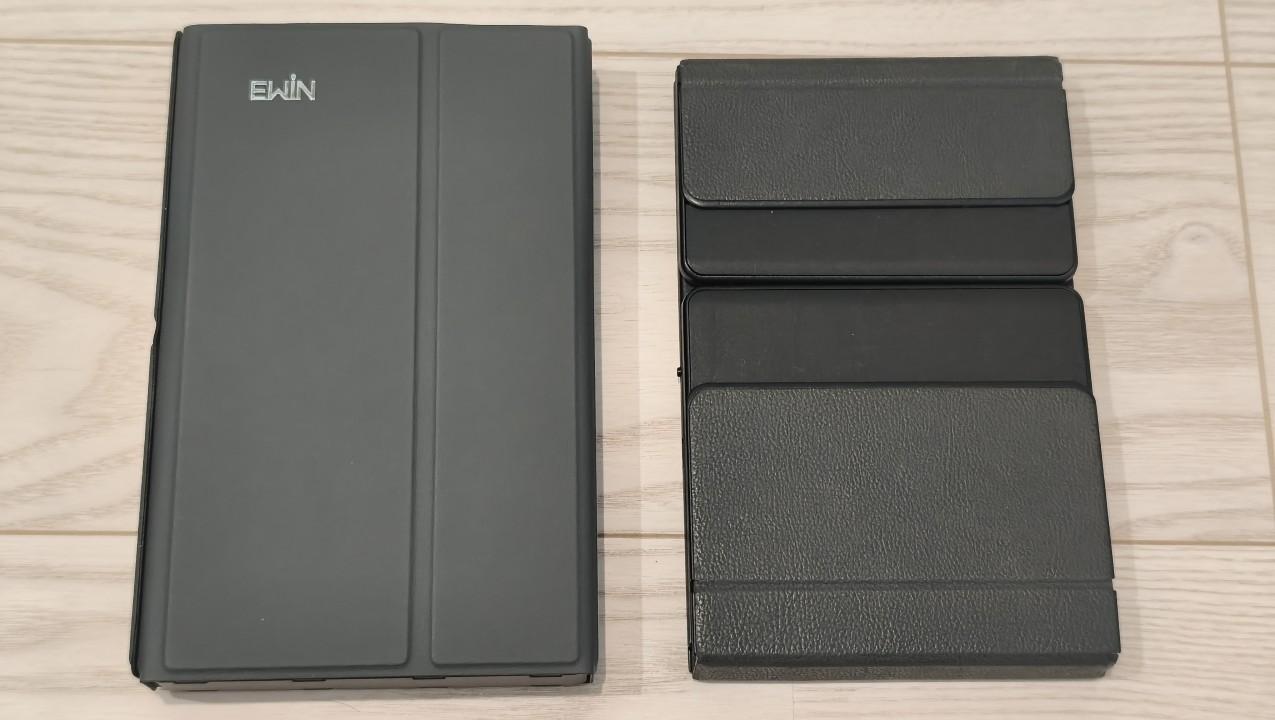
ケーズはスタンドにもなります。
スマホやタブレットでキーボードを使いたいのであれば、けっこう便利だと思います。

ご意見やご感想などお聞かせください! コメント機能です。