

Excelを使っていると、突然、アクティブセルを表す黒太枠が消えてしまうことがあります。
右クリックでの貼り付けのときに多いような。。
Excel
カーソルが消えるバグ?
バグですよね?
クリップボードのツールを入れているせいかもしれませんが、他にも同じような症状に困っている人も居そうですね。
手元では、Excel 365(Microsoft 365)を使っています。
アクティブセルの太枠が消える
Excelを使っていると、アクティブセルがどこかということが大事です。
そこにデータを入力しますし、数式を入力しますし、書式を設定しますし、コピー元になりますし、貼り付け先になりますし。。
アクティブセルは太枠で表現され、一目で分かります。
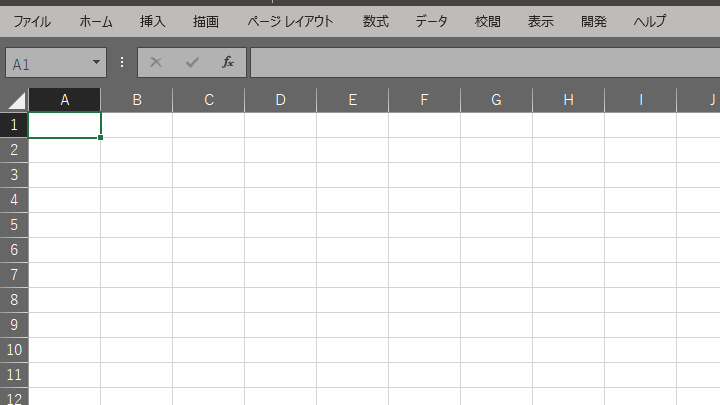
アクティブセルは、Excel画面の左上の名前ボックスでも分かります。
名前の設定がなければ、R1C1形式でセルのアドレスが表示されています。
今回の問題点は、この太枠が表示されなくなってしまう事象です。
太枠がなくなります。名前ボックスには位置情報が表示されています。
アクティブセルがぱっと見で分からなくなり、困ってしまいます。
なんとなくの因果関係は認識しています。
右クリックで貼り付けするときに、貼り付けオプション(値のみや書式設定など)を行ったり来たりしていると、プレビューがうまくいかずに画面が一瞬フリーズし、太枠が消えてしまいます。
バグでしょう。
問題を発生させないためには、なるべく迅速に貼り付けオプションを選択するしかないですね。
緊張しますw
それでも問題が発生して辛いのです。。
対処案 2選

問題発生を確認しても、作業を継続できることを優先します。
アプリやOSの再起動という力業に頼らずとも、小手先でなんとかなるなら、それが最良でしょう。
やりようはあります。
太枠の復活方法です。
手元環境で対処している方法を2つご紹介です。
目盛線の表示を調整
目盛線の表示や非表示を切り替えると、アクティブセルの太枠が復活します。
お手軽です。
メニューの「表示」内の「表示」のグループ内です。
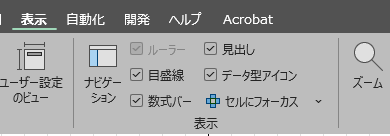
目盛線のチェックマークを消したり点けたりするだけです。
どちらかの操作で復活してくれるはずです。
セルの枠の薄い線の表示切替えです。設定を戻したければ、チェックマークの状態を戻せばよいのです。
新しいウィンドウを展開
ブックを閉じて開くというまどろっこしいことをせず、新しいウィンドウを開けばよいのです。
メニューの「表示」内になります。
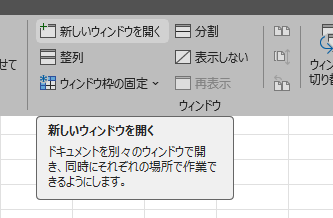
作業中のブックをもうひとつ、別のウィンドウで開くことができます。
ファイルの比較に使えて重宝するわけですが。
新しくウィンドウを開けば太枠が復活するので、今回はこの方法で対処です。
Excel再起動が確実ですが

アクティブセルの太枠が消えてしまった(表示されなくなった)場合、確実に復活させる方法としては、Excelの再起動です。
上書き保存して、ブックを閉じ、また立ち上げればよいのです。
ですが、作業中の場合、そこまで簡単に再起動できないこともあります。
そのまま作業を継続するなら、以下のような暫定対応でしょう。
- 名前ボックスで位置を確認する
- 見出しのハイライト状態で確認する
- セルのフォーカス機能を使う




ご意見やご感想などお聞かせください! コメント機能です。