
iCloudのメールアドレスが、アカウントログインの失敗で使えなくなりました。
パスワードは合っているのに、二要素認証がうまくいかないのです。
iPhone メールアプリ
「me.com」にログインできないとき
表示されるコードを入力してもダメでして。。
途方に暮れていたのですが、よく考えたら、あまり深刻な話ではありませんでした!
手元には以下があります。
- iPhone SE2
- iPad Air M2
- Apple Watch SE
すべてのOSバージョンは26になっています。
メールアカウントにログインできない状態
今回の問題事象です。
iOSおよびiPadOSの標準の「メール」アプリにてiCloudアカウントのメールを使っています。
Appleですから。
標準の使い方です。
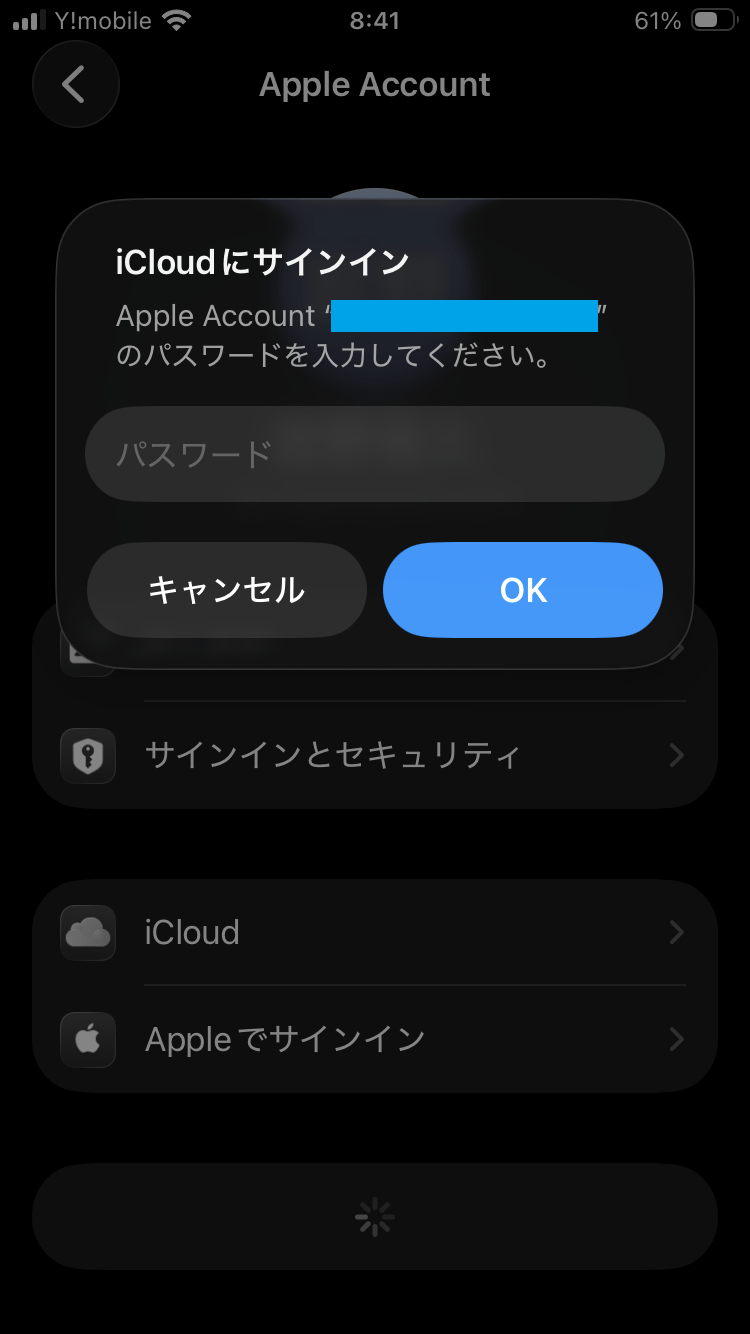
ログイン用のパスワードを聞かれて、正しいものを入力するのですが、不明なエラーとやらでログインできませんでした。
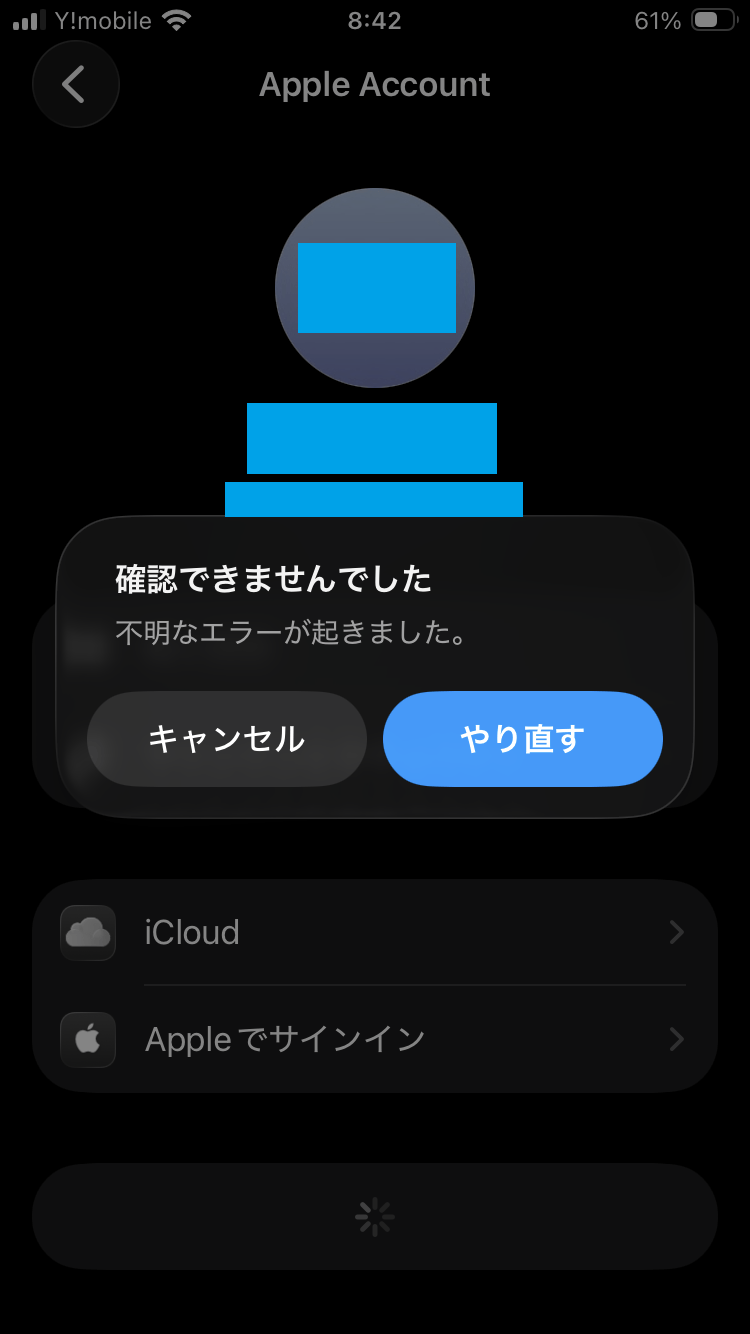
確認コードを別の端末に送ったというメッセージも表示されました。
ログイン確認とコードを確認できたのですが、それを入力してもログインできないという結果でして。。
謎が多すぎるのです。
設定の場所は、「設定」 → 「アプリ」 → 「メール」 です。
me.com も icloud.com も同じ
アカウントのIDになっているドメインですが、「me.com」はiCloudのIDとして認められています。
iCloudの前にはmeという名前だったのですよね。
ニックネーム部分(アットマークの左側)は変わらず、ふたつのドメインが使えます。
ブラウザーでログイン確認
ブラウザーのシークレットモードで、当該IDでのログインは確認できていました。
同時に実施していましたので。
二要素認証もできていました。
iPhoneとiPadでログインできなかったことが不思議でなりません。
削除 → 新規 しかなさそう
こういうときはアカウント削除ですよね。
いったん現行情報を削除してしまって、あらためて、新規でアカウントを追加します。
iCloudアカウントが生きていることや、IDとパスワードが間違っていないことは、パソコンのブラウザーでのログイン確認で分かっていました。
端末のアカウントを削除してしまっても、どうせデータは同期されるわけです。
とっととやってしまえばよかったのです。
ログアウト
当該アカウント情報で、「ログアウト」を選択します。
確認はたくさん出てきます。
端末の設定次第でしょう。
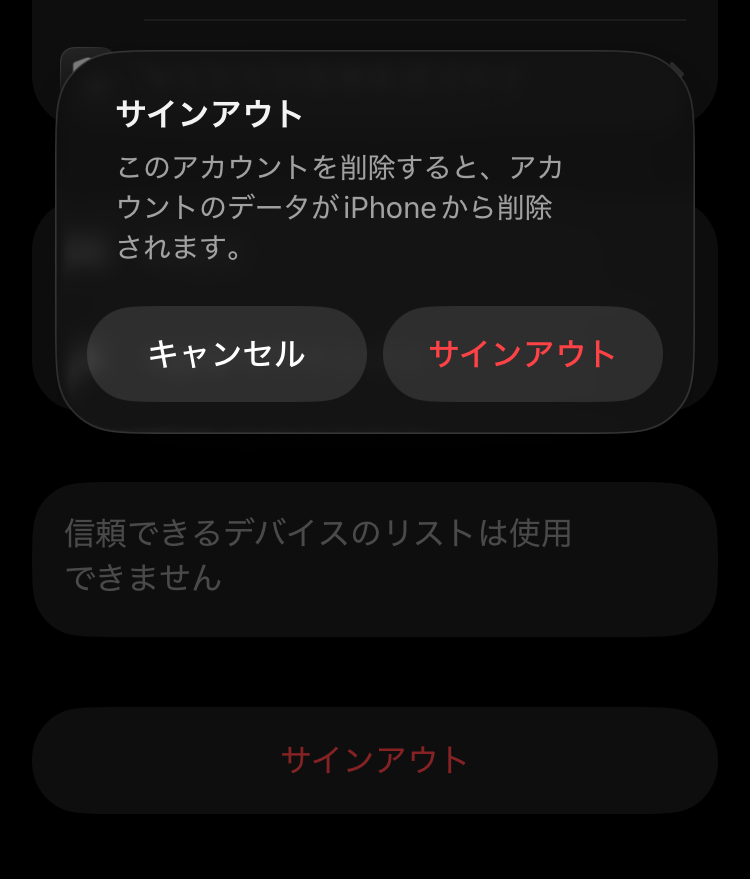
アカウントから同期されているデータを端末側でどうするかという確認です。
データはクラウドにあるので
アカウントを削除するわけですから。
iCloudから同期しているローカルデータも消えるわけです。
ですが、あらためて新規でアカウント追加するわけです。消してしまってなんら問題ないわけです。
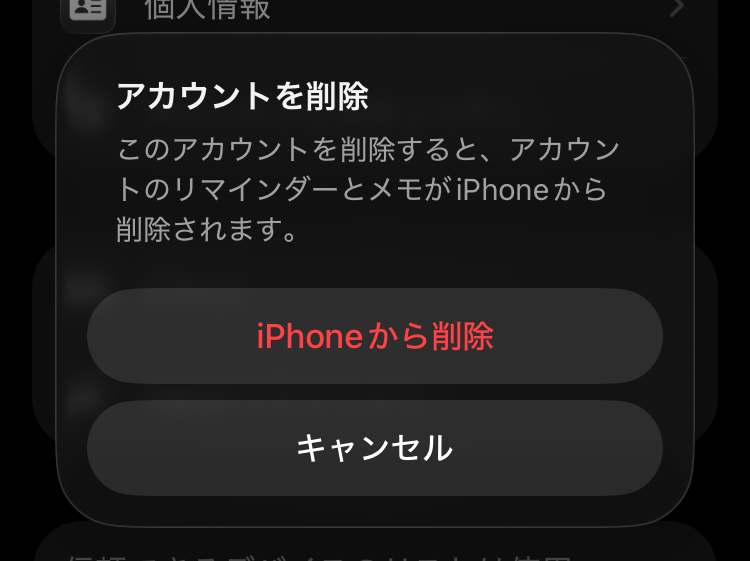
リマインダーとメモが消えるという確認で。
分かっていますので、消してしまってよいですね。
カレンダーもですね。
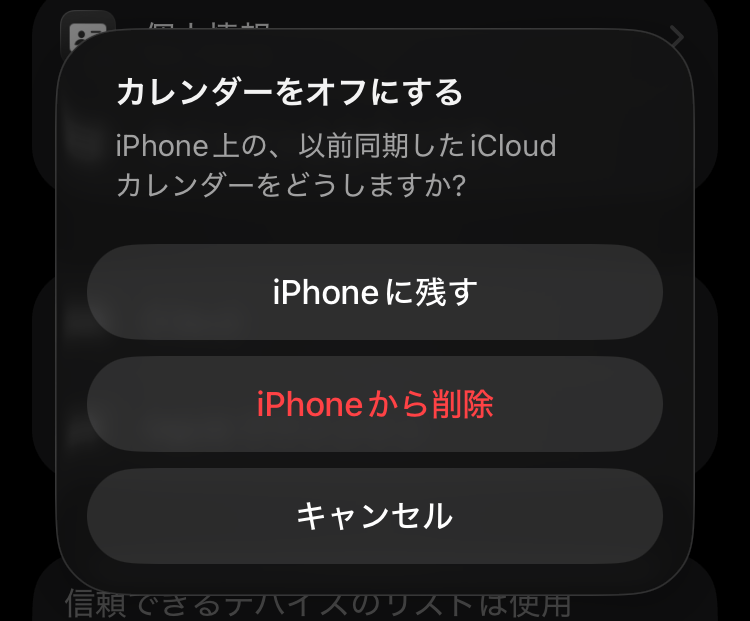
後ほどうまく再設定できるわけです。
もしダメでも、iCloudにはデータが残っています。
何もできずに同期できていないことを解消したいです。
うまく消えなくても
iPhoneでは、アカウント情報が消えずに残って見えていました。
「停止中」という文字列が表示され、当該アカウントの設定関連は消滅しているようでした。
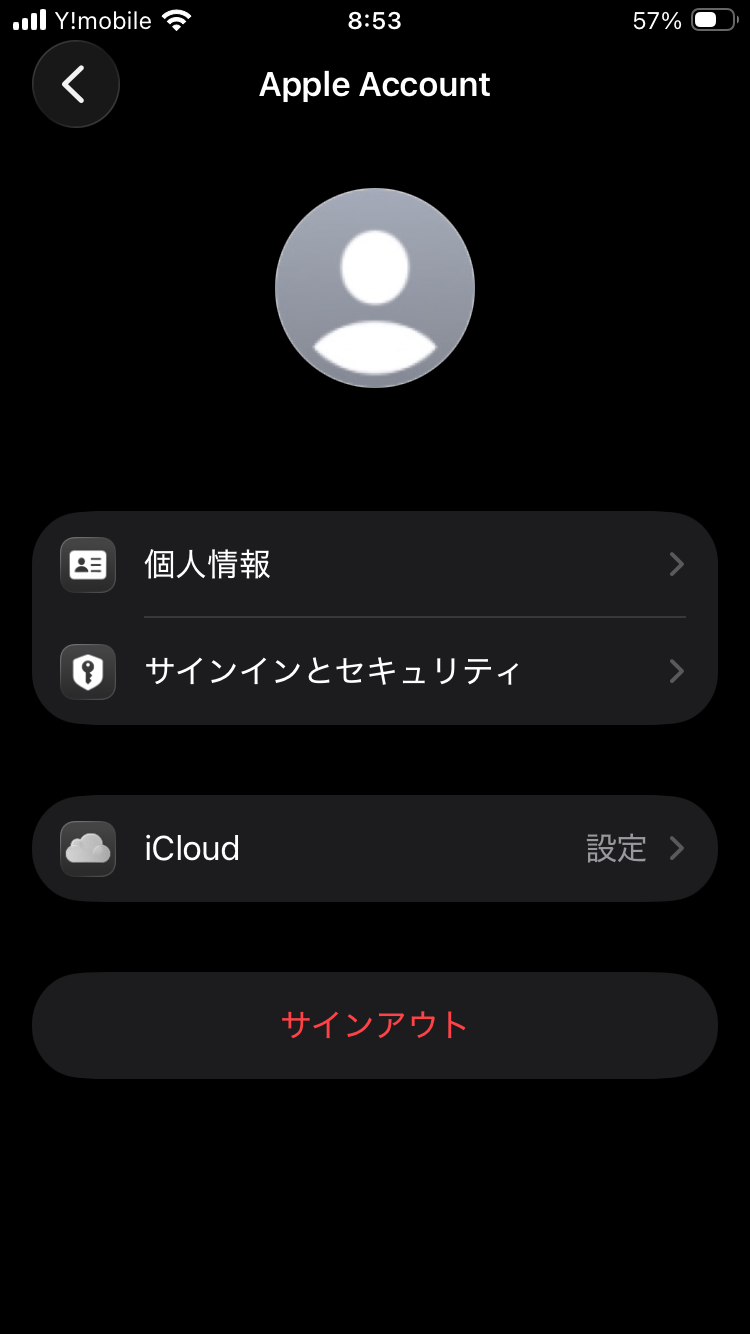
もしかしたら、これがエラーの要因なのかもしれないと思いました。
それでも、いったん設定を終了させて、あらためて開きなおせば、アカウントは削除されていました。
iPadでは再現しなかったので、iPhoneにて何かが起こっていたのでしょう。
二要素認証でログイン完了!
アカウントの追加として、iCloudのアカウントを設定します。
IDとパスワードは間違いのないように。
サインインしようとすると、検証済みデバイスに通知がありました。
そのデバイスとは、Apple Watdhでした。
iPhoneとペアリングしているというのに。。
よく分からないです。
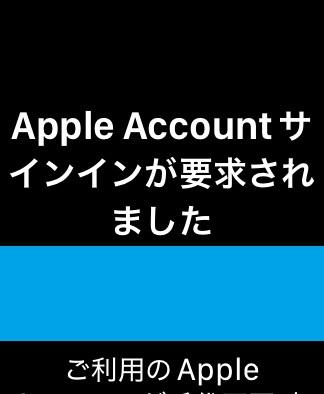
アカウントへのサインインがあること。
場所(予測)が表示され、許可するかどうかを確認されました。
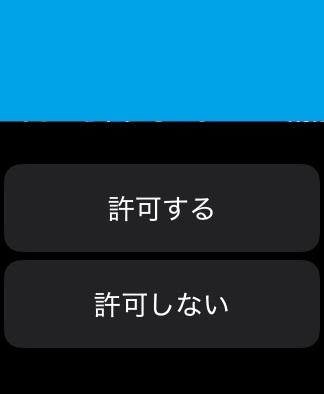
時計で「許可する」をタップすると、確認コードが表示されました。
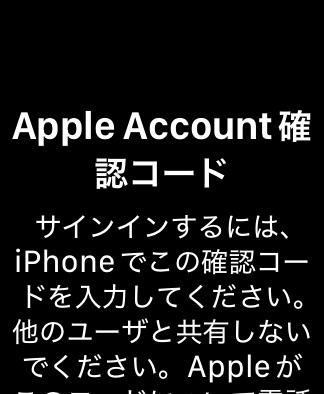
電話やSMSでコードを確認してくるということは。
リアルタイムフィッシングですね。
ご注意を。
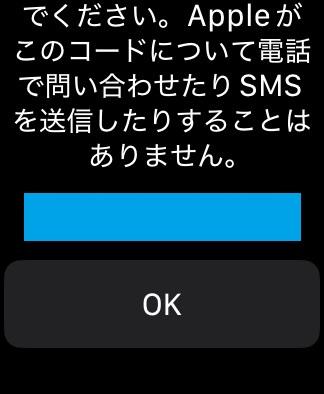
コードを入力したら、みごとにサインインが完了しました。
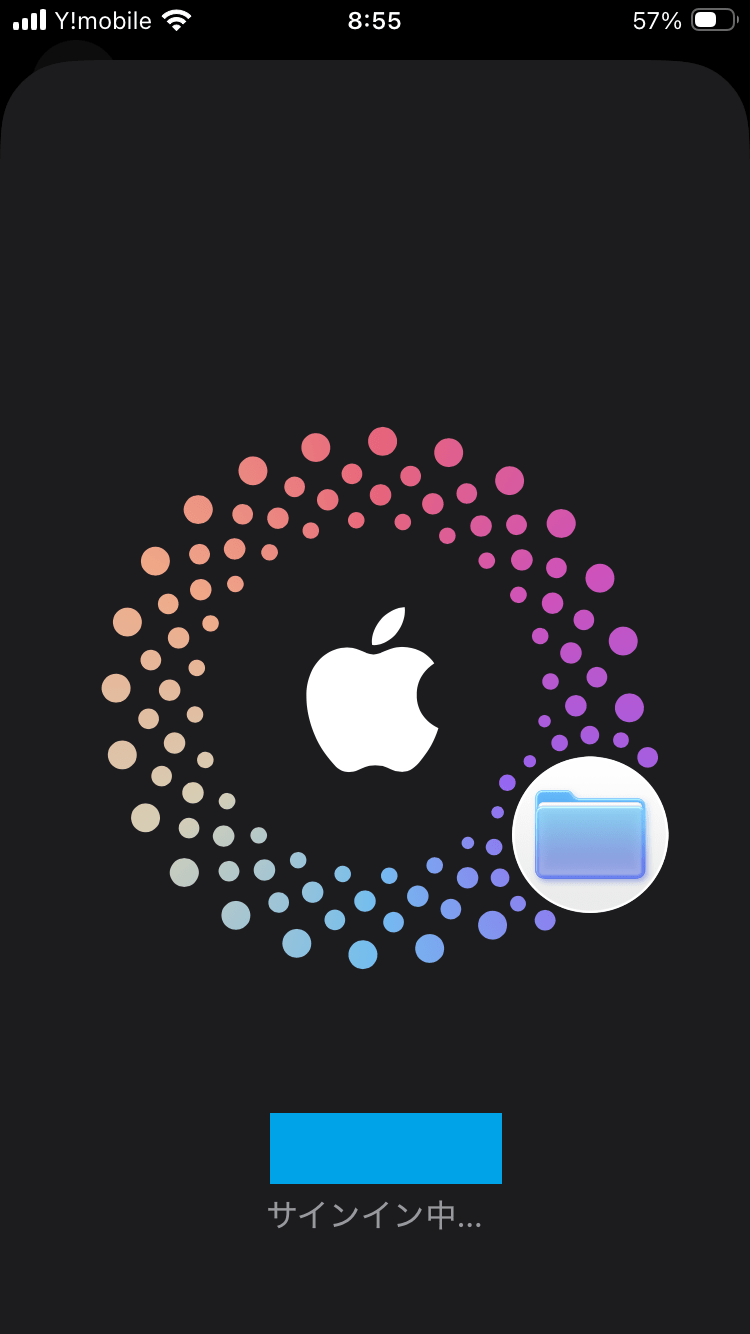
iPhoneとiPadで同じ作業を実施して、アカウントの同期状態は正常化できています。
これで、いちいちパスワードを聞いてくることはないでしょう。
あらためて、平和に利用中です。

ご意見やご感想などお聞かせください! コメント機能です。