手元のNAS(LS-WH2.0TGL/R1)のディスク1がエラーになりました。寿命でしょう。
RAID1で構成していますので、HDDを交換して復旧できました。
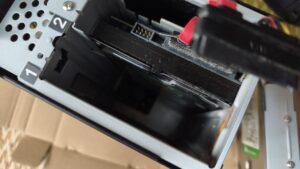
LS-WH2.0TGL/R1
ディスク1を交換
専用ディスクでないと対応していないという噂がありましたが。
一般的なHDDで問題なく交換できております。
何年も使っていることでのホコリの蓄積が問題になりそうなくらいで、大きな躓きもなく作業は終わりました。
事件発生!(ディスクのエラー)
本体のエラーランプが点灯しました。
とうとうこのときが来ました。
購入からいったいどれほどの時間が経過したのか。
10年以上使われてきたNASのディスクが寿命を迎えたのでしょう。
管理画面で確認したところ、ディスク1にエラーがある状態でした。
再構成が必要という状態だったので、これを機にディスク交換です。
無理やり再構成したらどうなっていたのかは謎ですが。。
RAID1構成ですので、データはディスク2にしっかり残っており、NASを再起動すれば、フォルダーは普通に使える状態でした。
ディスクの交換
NASのディスクを交換します。
手順をまとめておきます。
作業にはプラスドライバーと掃除機が必要です
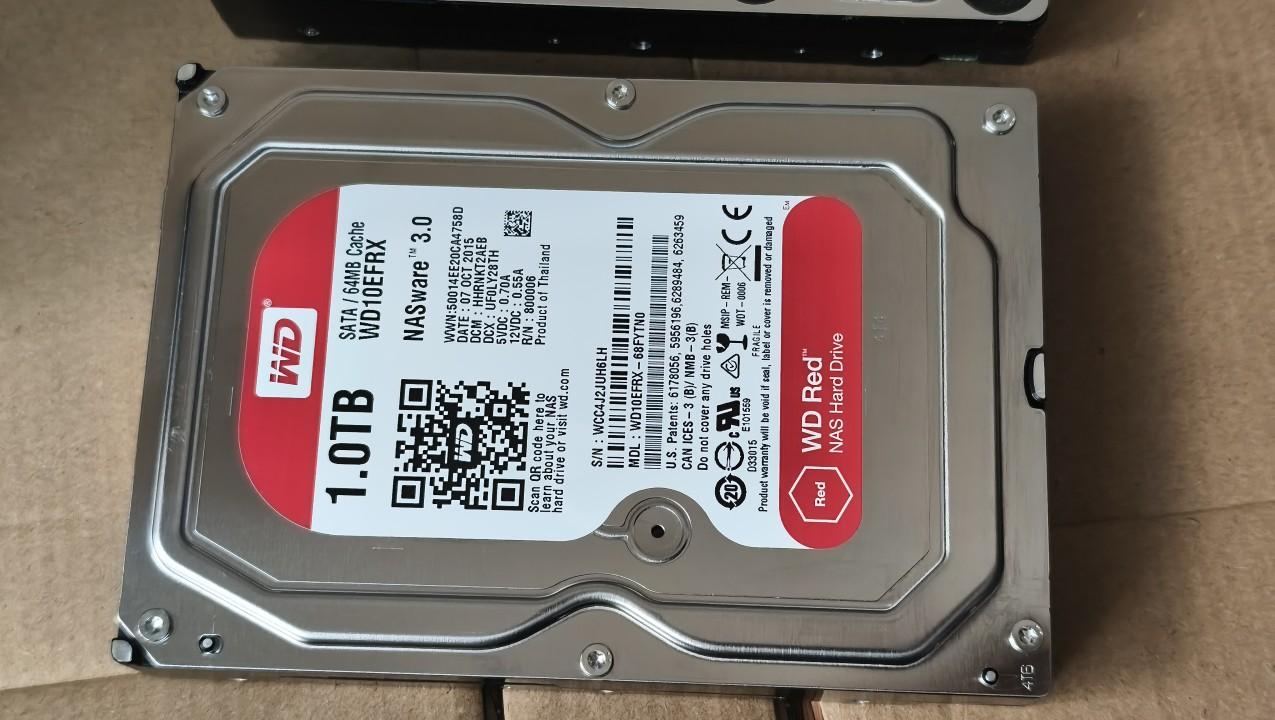
ディスクの取り扱いにはご注意ください。
1. 交換用ディスクを調達
ごく一般的なHDDを準備します。
3.5インチの内蔵用SATAで1.0TBなら、何でもよいのです。
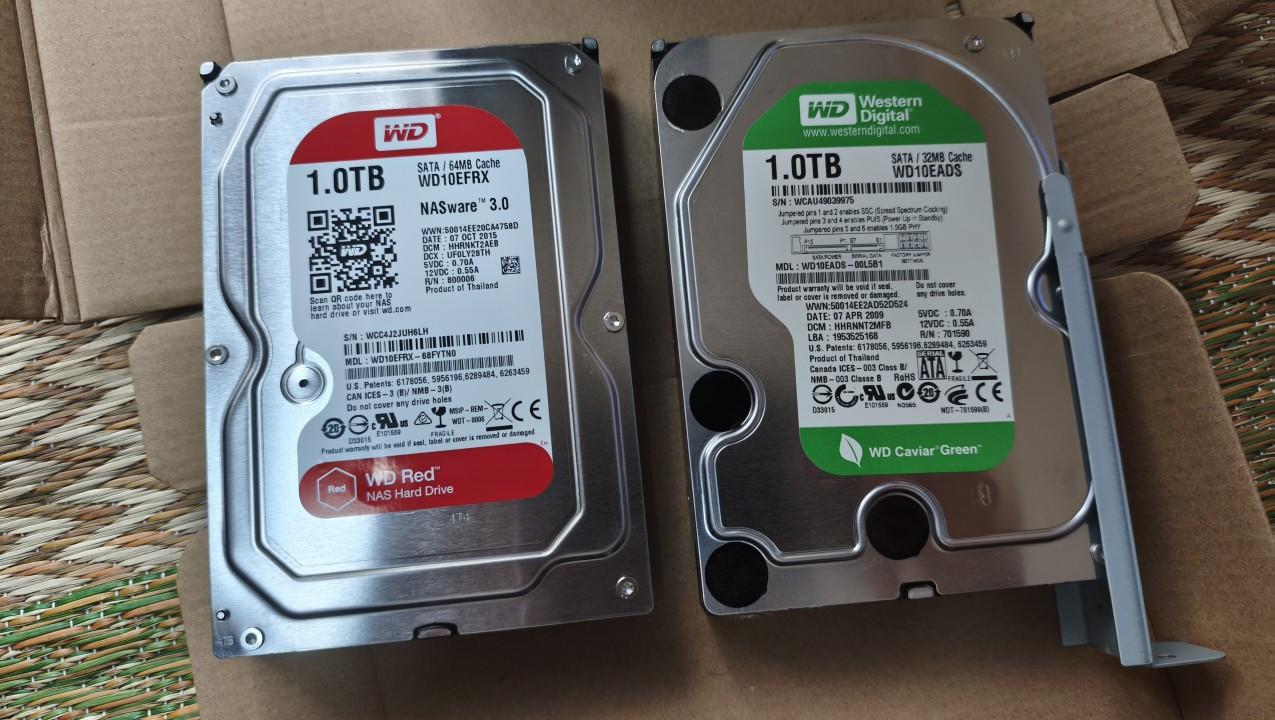
今回は、Western Digital のNAS用(Red)をAmazonで調達しました。
価格は15,999円です。
用途別でもう少し安いラインナップもありますが、せっかくなのでNAS用にしました。

2. ディスクを交換
手元にHDDが到着したので、NASのディスクを交換です。
初めてのことでドキドキしましたが、大きな問題もなく完了できました。
古いディスクは壊れているわけですが、廃棄方法には注意が必要でしょう。
物理破砕に対応した業者に引き取ってもらえるとよいのですが。。
PC引き取りと一緒だとやってくれるとかいったかたちで、何等かの対応を検討です。
交換作業時は、電源ケーブルとLANケーブルは抜いておきます。
交換作業中に必要なこと
ドライバーでねじを外すわけです。
プラスドライバーは必要です。
加えて、掃除機が必要です。
長年使ってきた機器です。
冷却ファンはホコリも大量に吸い込み、内部には綿のように積もっています。
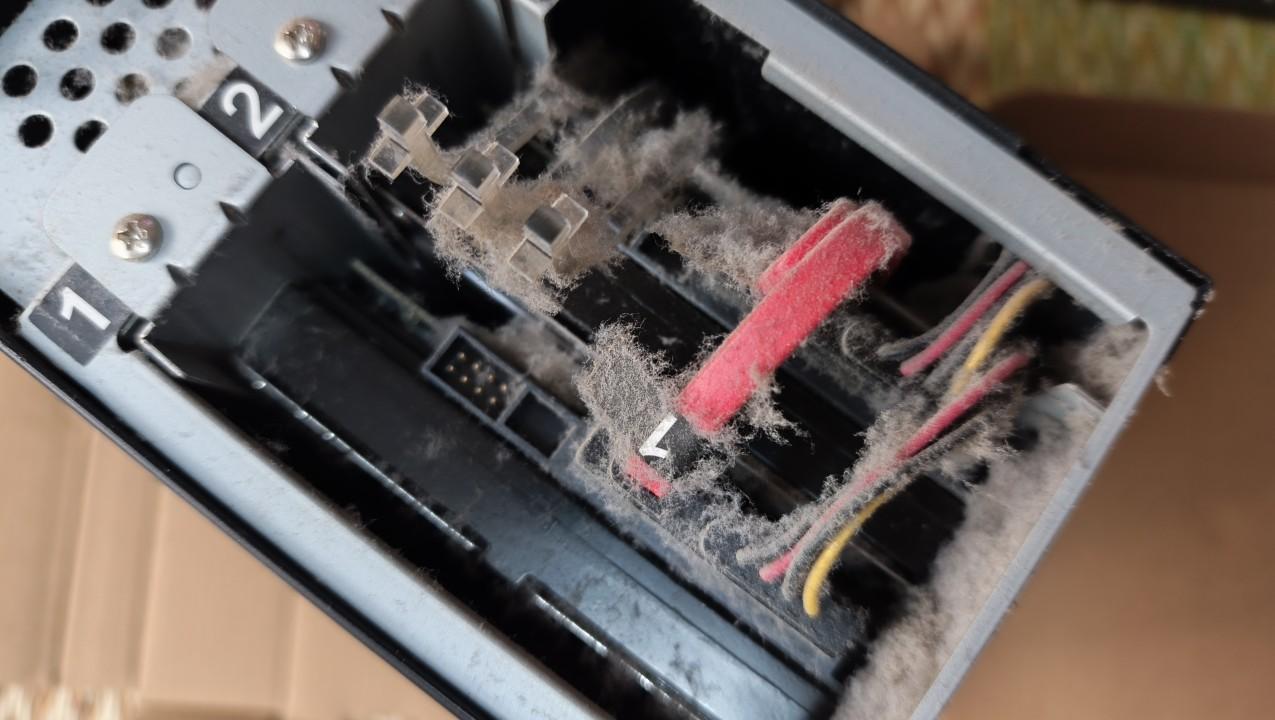
掃除機の吸い込みをブラシ付きのアタッチメントに交換して、慎重に吸い出しました。
フロントパネル、開けた直後、HDD取り出し後と、何回かお掃除の時間が必要です。
1. フロントパネルを外す
フロントパネルを外して交換していきます。
底面のフロント側のねじ2つを外します。
パネルは、本体上部分で引っ掛けられて、底面のねじで止まっている構造です。
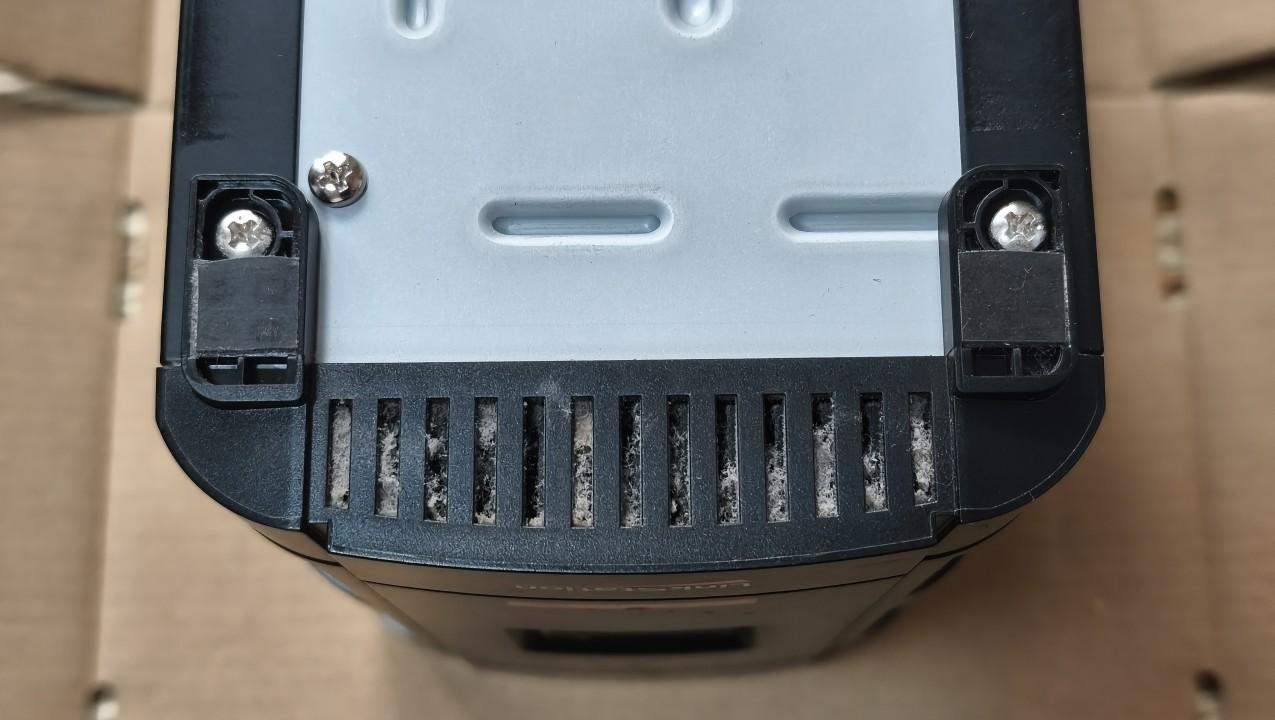
ねじを外したら、下からか上に開く感じです。
その後、上側の引っかかりを外し(引き抜き)ます。
ここでお掃除です。
2. ランプパーツを外す
ディスク1の交換だけであればそのままでもよさそうですが。。
クリアパーツを外します。
根本のところで引っかかっています。
軽く本体上方向に持ち上げる感じです。
ここでお掃除です。
3. ディスクのケーブルを引き抜く
ディスク番号は刑事されているとおりです。
間違えないように、該当するケーブルを抜きます。
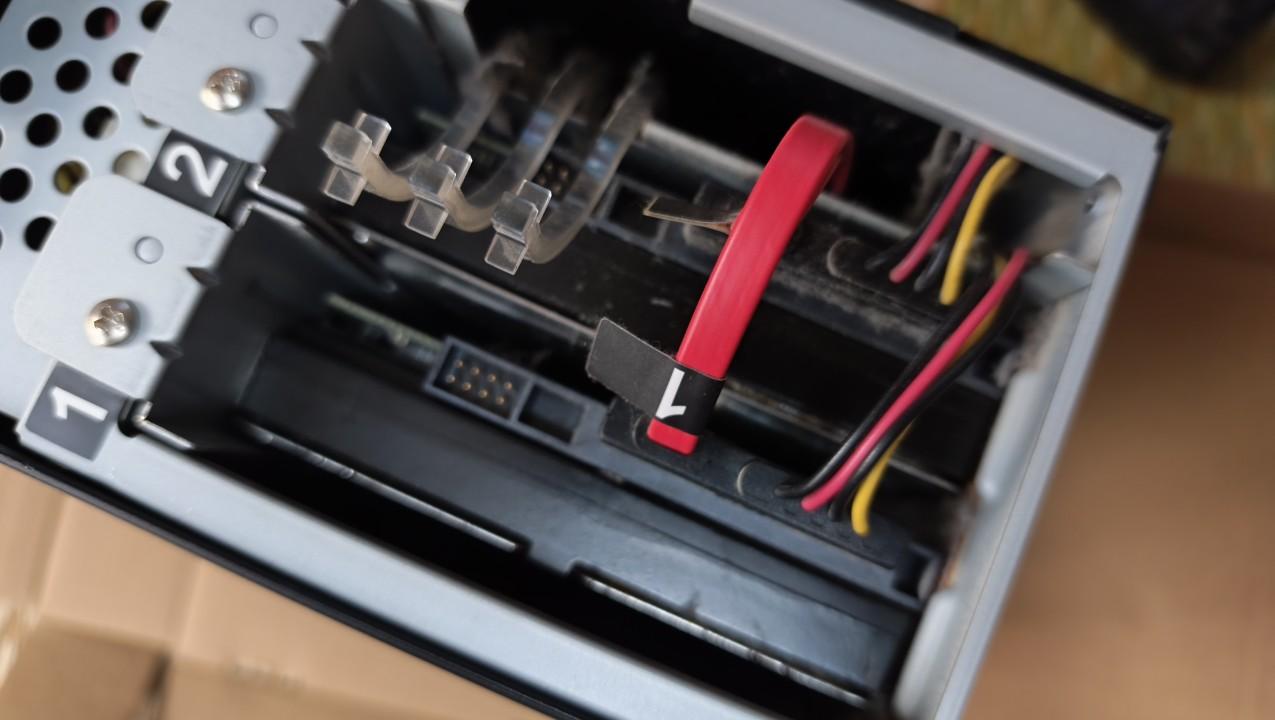
ロック機構などはありませんが、本体上方向の部分が引っかかっているような状態です。
そういった意識で、単に真っすぐ引くのではなく、角度を付けて優しく引きましょう。
4. ディスクを引き抜く
ディスクはねじ1本で止まっています。
ドライバーで外します。
レールのようになっていますので、これも、本体上側に密着させるように引き抜くとスムーズです。
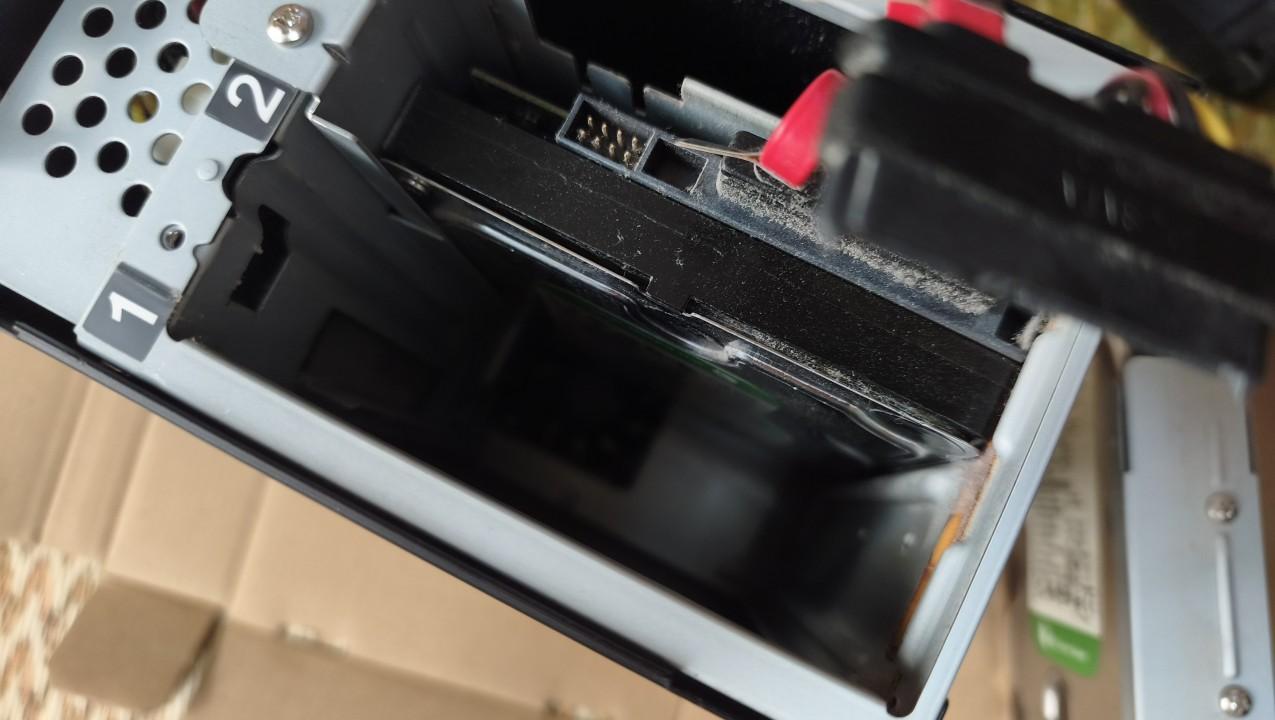
ここでお掃除です。
5. ディスクのガイドを付け替え
固定具を古いディスクから新しいディスクに付け替えます。
プラスドライバーが必要です。
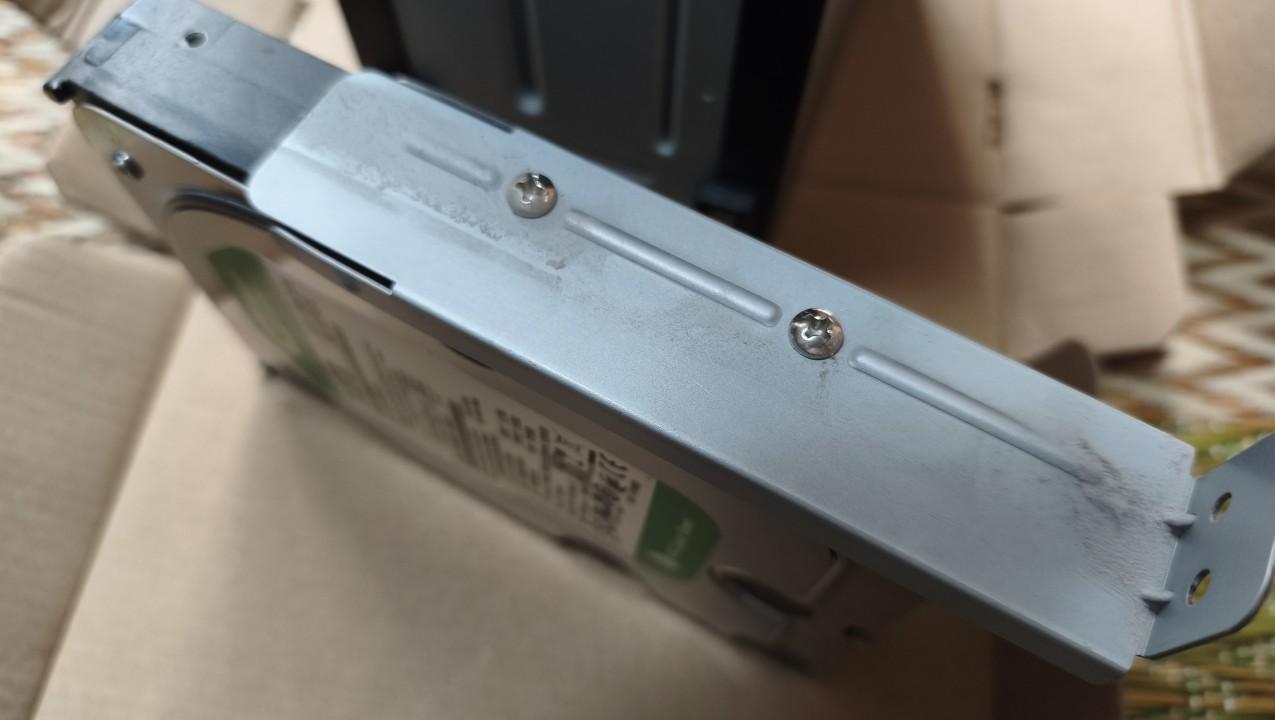
ねじの位置は、3.5インチベイの規格のとおりです。
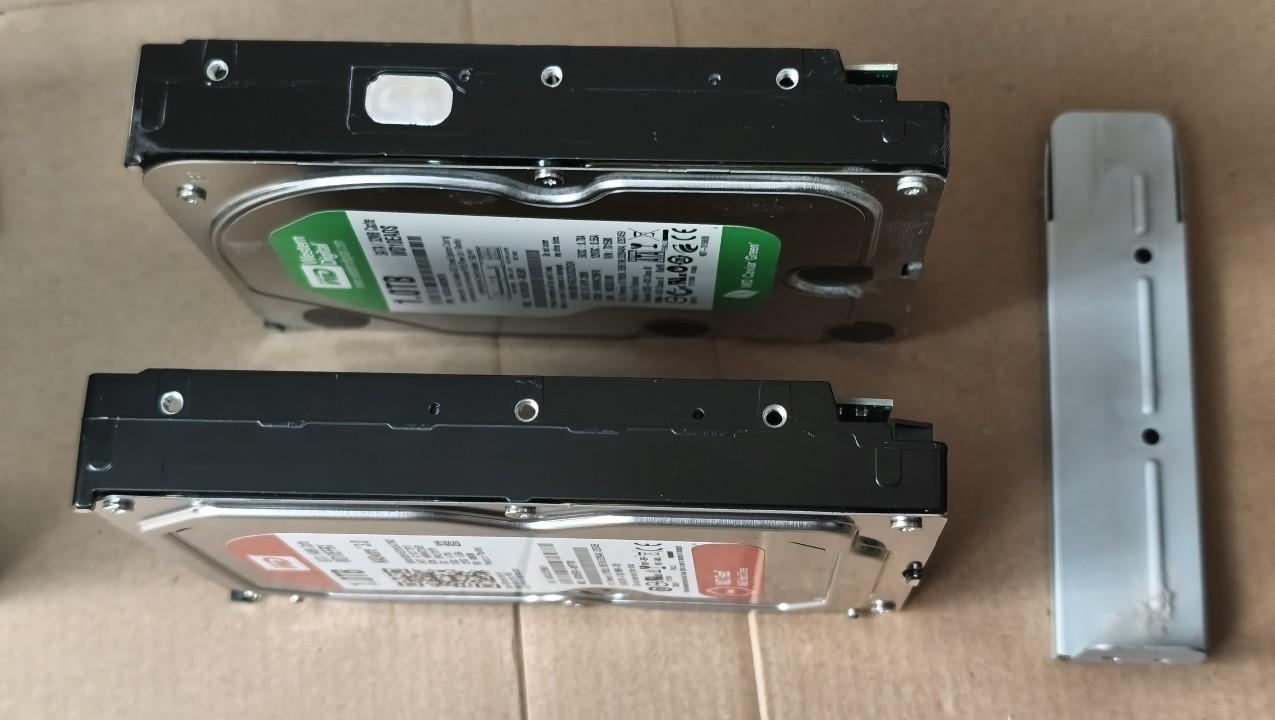
ちゃんとした規格品であれば、ねじ位置も、径も長さも問題ないでしょう。
6. ディスクを収納にてケーブル接続
ここからは、4までと逆の動きです。
ディスクの固定具を本体の上方向に沿わせながら差し込み、ねじで止めます。
ケーブルも接続しましょう。
6. ランプパーツを戻してパネルも戻す
ランプパーツは、右側の部分に引っ掛ける感じです。
奥まで差し込んでから引っ掛ける感じです。
最後にフロントパネルを戻して、完了です。
先に、本体上側のツメを合わせます。
パネルを閉じて、ねじで止めます。
3. ディスクを構成
物理的な作業が終わったら、LANケーブルと電源ケーブルを戻します。
電源ケーブルを戻すと、NASが起動します。ファームウェアが立ち上がるまでしばらく待ちましょう。
焦らず。
ディスクの構成
管理画面で、依然としてディスク1のエラーが通知されているはずです。
空のディスクが入っていますからね。
チェックマークを入れて、再構成です。
作業実施の確認が表示されます。
数字を入力して、実行させます。
あとは待つだけです。
構成の完了は、管理画面にて通知されます。
データのコピー
ディスクの構成が完了すると、その後はデータのコピーです。
既存のディスク(今回は「2」)から新しいディスクにデータがコピーされます。
ミラーリングですね。
これも待つだけです。
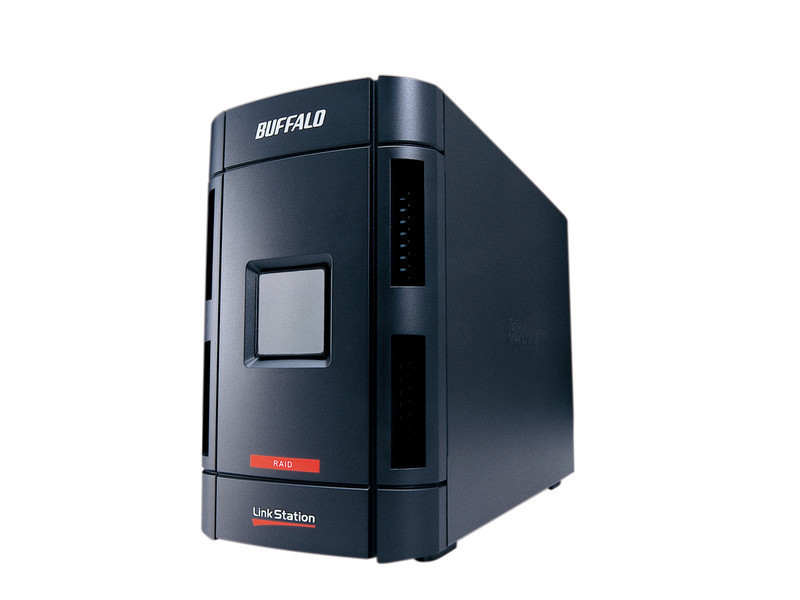
LS-WH2.0TGL/R1
BUFFALOが販売していた、家庭用のNASです。
2008年6月に発売したもので、2026年現在は販売終了しています。
1TBのディスクが2本入っていて、RAID1(ミラーリング)構成が可能です。
交換ディスク
思い違いなのか。
思い込みだったのか。
このNAS(LS-WH2.0TGL/R1)の交換ディスクは専用のものという記憶がありました。
どこかで誰かが、誤った情報を発信し、信じ切っていたのでしょう。
今回の交換にあたって、情報を調べました。
実際に自分でも交換を完了させて、一般に販売されているHDDにて対応可能なことは照明できております。
通常のSATA、3.5インチの内蔵用HDDで問題ないでしょう。
既述のとおり、諸々が規格のとおりです。
1.0TBのHDDにする必要はあります。
容量が異なるとエラーになるそうです。(やっていないので分かりませんが。。)
SSDにしても速度は上がらないそうです。(こちらもやっていないので分かりませんが、論理は分かります。)
また、どうしても機器の相性はあるものです。認識しておきましょう。
ご意見やご感想などお聞かせください! コメント機能です。