
パワポの小技。
三角形って組み合わせるといろんなことができるよね。
角が丸いとさらに個性的になる。

PowerPoint
欲しい図形は作ればいい
角が丸い三角形を使いたいな。
図形の中にそんなものがないから、作ろう。
ということで、自作してしまおうね。
一度作ってしまえば、コピペで使いまわせるんだから。
素材集のプレゼンテーション(ファイル)に置いとけばいいよ。
素材として優秀な三角形
三角形っていいよね。
そのまま使ってもいいんだけど。
組み合わせると、いろいろできる。
今回は正三角形ね。

素材として優秀。
マージン取りながら組み合わせたら、基本図形とはちょっと違うこともできるってもんだ。
背景変えるだけでも面白いし。
型抜きしてもいいし。
アニメーションもいい感じになるでしょ。たぶん。

おにぎりにもなるし。
図形の結合
たとえばってことで。
角の丸みはお好みで調整してください。
結合を使うから、大きさはなんでもいいの。
出来上がったものがオブジェクトとして使えるから。
荒くなったりってことはない。
線も背景も回転も、普通の図形と同じように可能。
角丸四角形と三角形
角丸四角形を用意して、丸みを最大に。
いわゆる、border-radius: 50%; って状態。
黄色いマークを引っ張れるだけ引っ張るんだ。
それを複製して、3つ用意。
ひとつはそのまま。
もうひとつは、回転60度。
あとのひとつは、回転300度。
角丸四角形の太さ次第で、完成形の角の丸みが変わる。
細ければ、丸みは小さく。
太ければ、丸みは大きく。
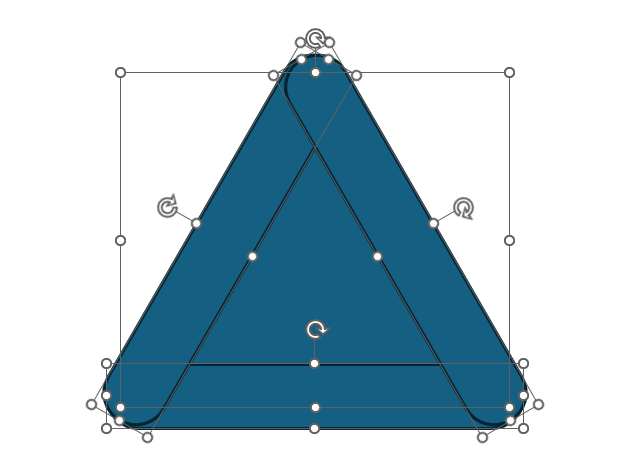
三角形を1つ準備。
基礎になる。
基礎の三角形に合わせて、角丸四角形(というか角が丸い図形)を配置。
微調整
図形の配置だけではどうにもならない。
どうしても微調整になると思います。
この作業だけだから、がんばって。
マウス操作だと微調整が難しいかも。
細かく図形を動かしたいなら、
Ctrl + カーソルキー
を使って。
選択中の図形をピクセル単位くらいで動かせる。
結合前の選択順
4つの図形を選択して結合するんだけど。
最初に正位置の三角形を選択すること!
順番が大事。
これで、図形の0度が決まる。
最初に選択した図形が基準になるから。
0度の位置が斜めだと、取り回しが面倒でしょ?
組合せ次第で活用いろいろ
線や背景は好きなように調整すればいい。
回転も使って。

回転した図形の背景を正位置にしたいなら、「図形に合わせて回転する」のチェックを外せばいい。
今回は素材づくりだからね。
これを使って、さらなる個性を出してこうってことで。

組み合わせて、写真の型抜きとか。


ご意見やご感想などお聞かせください! コメント機能です。