
オンラインミーティングにて。
こっちはウルトラワイドディスプレイで作業してる。
あいてはたぶんFHD。(一般的なアスペクト比)

PowerPoint
スライドショーのサイズ調整
こっちで普通にスライドショーを開始したら、全画面表示がウルトラワイド。
相手側には上下左右にベゼルがあるみたいになっちゃうでしょ。
違和感すごそう。
スライドの再生画面を好きなサイズにすることは可能。設定方法の備忘録。
Microsoft 365版のPowerPointで確認。
他のバージョンでも同じはず。
スライドショーの設定
今回の目的は、スライドショーモードを全画面表示にしないこと。
自分の好きな画面サイズにすること。
「出席者として閲覧する(ウィンドウ表示)」にします。
リボンの「スライドショー」 → スライドショーの設定
「出席者として閲覧する(ウィンドウ表示)」を選択して「OK」押下
他の設定も必要なら、OK前にどうぞ。(詳細は別途)
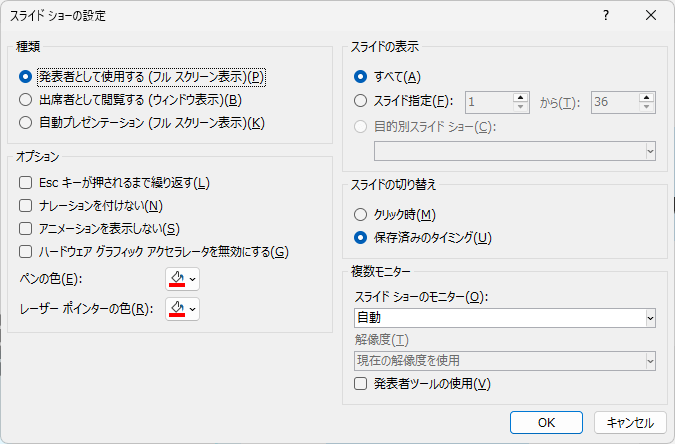
「ウィンドウ表示」って状態が重要。
これで、スライドショーは全画面表示ではなく一般ウィンドウとして表示される。
つまり、スライドショーのウィンドウのフチにマウスオーバーすれば、サイズを自由に変更できる。
ウィンドウサイズは、手動で調整することもできるけど。
ツールを使うと、サイズをピクセル値で指定することも可能。位置決めもできる。
フリーソフトを探してみるといい。
手元では「winsize」ってのを使ってる。
他にもいろいろ指定できる
指定できることは、スライドショーのサイズだけじゃない。
よく使ってる項目とか、使いそうな項目をピックアップ。
想定する場面も。
オプション
オプション内にある「Escキーが押されるまで繰り返す」はオンにしておくことがある。
スライドショーがループするようになる。
終了させるには、Esc押下などの明示的な操作が必要。
スライドが最後まで行って、編集モードだったり背後の形式を見せたくないようなときに重宝する。
他人に見てもらうものだからね。裏側はあんまり見せたくない。
目的別スライド
ページ番号の調整によく使うんだけど。
何も指定せずにF5を押すだけだと、単に最初からのスライドショーになっちゃう。
まあそれでもいいんだけど。
ここで目的別スライドショーを指定しておけば、F5を押すと、指定したスライドショーが始まる。
地味に楽。
モニター選択
スライドショーを表示するモニターを指定できる。
発表者ツールとの絡みね。
どのモニターにスライドショーを表示するかを決めておける。
OSが絡むんだけどさ。
「自動」になってると、だいたいは、メイン(デスクトップ表示)の方に発表者ツール、サブの方にスライドショー。
けど、モニターの接続数は3とか4とかってこともありうるからね。
ただし、環境が変わるとデフォルトに戻る。。
スライドショーを再生する環境で、モニターを接続した状態で、指定しておかないと、結局大混乱w

ファイルに対して設定される
この設定は、当該ファイルに適用される。
PowerPointのアプリ全体ってことじゃないから、要注意。
ファイルごとに考えたほうがいいとは思うんだ。
いくつもパワポのスライドを切替えるとかいった場合には、設定がどうなってるか確認しておくこと。
あと、自分だけが分かってるとかだと、チームのメンバーが認識してくれてないとかってことはありそう。
「F5押したらなんか変だ!」とか言われないように、情報は共有しておこう。


ご意見やご感想などお聞かせください! コメント機能です。