
やってみた。
パワポの小技。
デフォルトの六角形だと、角が立ってて柔らかさがない!
PowerPoint
図形の結合
てことで、角を丸くした六角形を作っておこうと。
いったん作ってしまえば、次回以降は図形をコピペするだけでいろいろと調整できるでしょ。
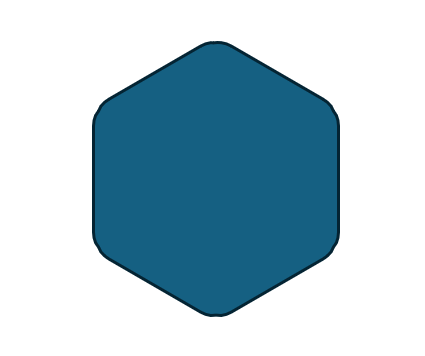
角が丸い六角形
目指す姿はこれ!
PowerPointの標準機能を活用して自作すればいい。
丸みをどれくらいにするかは調整次第。
自分で好きなようにできる。
角丸四角形を使う
図形の操作はある程度できるって前提で。
調整は好みに合わせてお願いしますね。
図形の角丸四角形を組み合わせたらできると思う。
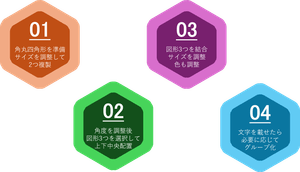
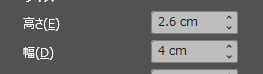
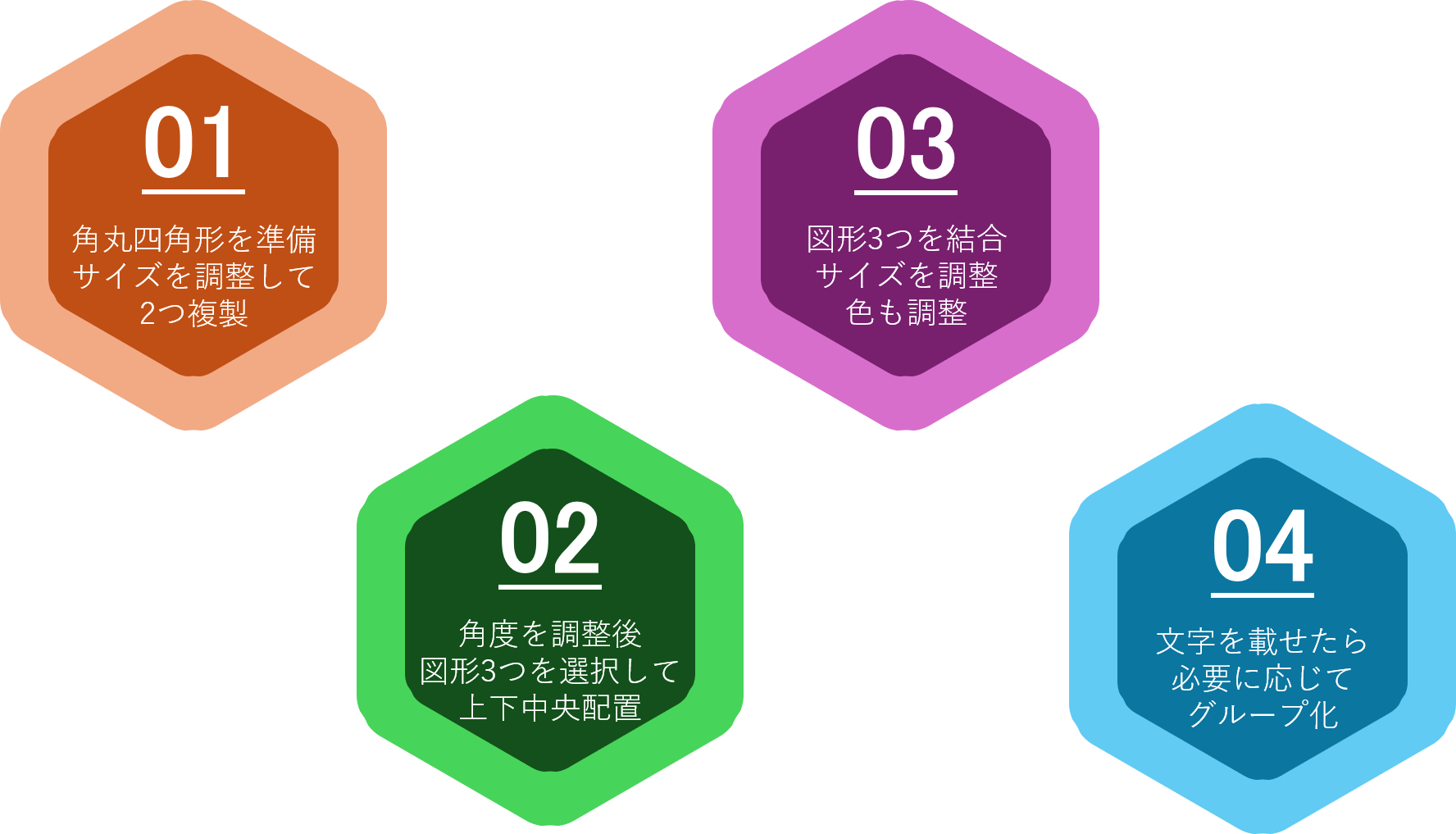
01 サイズ調整
今回はかなり適当に作ってしまった。
実はよく見ると、角の感じが甘い。
過度の丸みはデフォルトのままだし。
これも調整したら、丸くもなるし、尖りもする。
丸みとサイズは双方関係してるから、次のステップと調整しながらかな。
角丸四角形を3つ準備して、角度調整。
ひとつはそのまま。
もうひとつは60度回転。最後のひとつは300度回転。
02 図形を揃える
まずは、図形を3つ選択して、「配置」で位置を調整。
すべて中心に合わせる。
サイズがいっしょなら、きれいに合うはず。
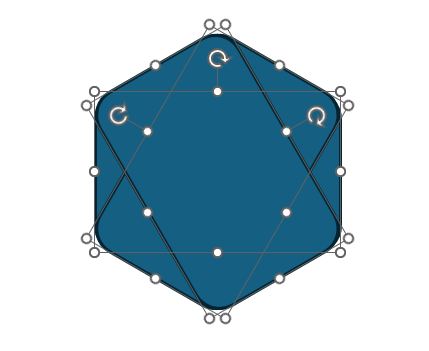
選択し状態で、「左右中央揃え」と「上下中央揃え」を順に実行して、中心を揃える。
どっちが先でもいい。
その状態で、重なり具合を確認。
角の様子がどうなってるか。
お好みの状態になるように、あらためて丸みとサイズを調整してね。(前の手順に戻るんだな。)
こだわるべきところ。
03 図形の結合
図形を3つ選択した状態で、今回のメインイベント。
結合。
複数選択状態
図形の書式 → 図形の結合 → 結合
これで、オリジナルのオブジェクトができ上がった。
大きさ、角度、色、効果などなど、通常のオブジェクトとして調整できる。
サイズ変更の時には、縦横比を固定することをお忘れなく。
04 文字を載せる
文字の書き込みは、直接も可能だし、別のオブジェクトを準備してもいい。
位置を合わせられるように、サイズは工夫すべし。
結合した図形を活用
標準の形状だけじゃあちょっと物足りないってときには、オリジナルの図形を作れる。
グループ化と違って、一体成型の状態になるから、主にサイズを調整がラク。
頂点も調整できるし。
テンプレのファイルを用意しておけば、使いまわしも可能。

ご意見やご感想などお聞かせください! コメント機能です。