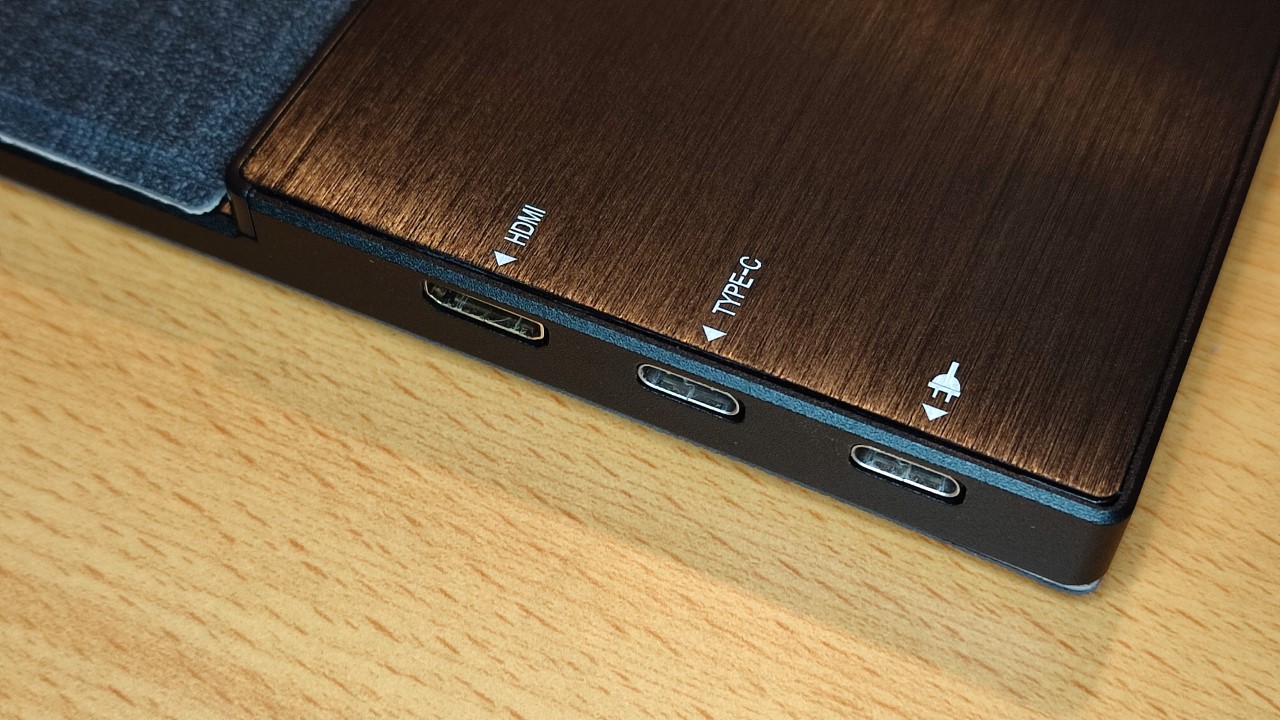

MacBook Neoのディスプレイにはタッチ機能がありません。
手持ちの、タッチ操作可能なディスプレイを繋いでみたらどうなるかという実験の記録です。
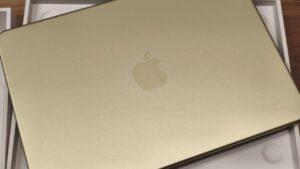
MacBook Neo
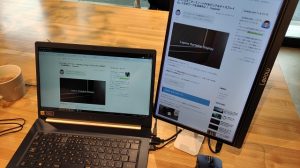
USB-C接続のモバイルモニター
まだMac OSを使いこなせていないわけですがw
やれそうなことはやってみようかと。
やはりマルチディスプレイは便利です。
iPadをサブディスプレイにしたときとはまた違い、レスポンスや接続の安定性がよいですからね。
タッチ機能が使えなくても、モバイルモニターは便利です。
タッチ対応のモバイルモニターを持っています
手元には、タッチ操作に対応したモバイルモニターを持っております。
かなり以前に手に入れたものでした。
4年も前ですか。。
Windows用のデバイスです。
当時はMacを持つことを想定していなかったので、Windowsで使えればよかったわけです。
OSの対応など、ほとんど気にしていませんでした。
あらためてスペックを確認してみましたが、Macには対応していなさそうです。
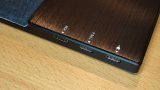
MacBook Neo とUSB-Cで接続
MacBook Neoには、USB-Cポートが2つあります。
Thunderbolt規格には非対応のUSB-Cポートです。奥側がUSB 3で、手前側がUSB 2です。
映像出力したいなら、奥側のみが対応しているわけです。
充電は手前側のポートを使いましょう。
USB-Cケーブル1本で映像と電源に対応できるので便利ですよね。
対応するUSBケーブルを使って、MacBook Neoと手持ちのモバイルモニターを接続しました。
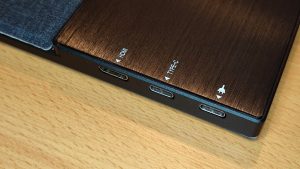
Windows OSの場合には、ディスプレイのタッチセンサーも利用できるわけですが。。
サブディスプレイとして認識された
奥側のポートです。
接続してすぐに、モバイルモニターの電源が入り、MacBook Neoの画面が拡張されました。
ふつうのマルチディスプレイです。
直接接続ということもあって、レスポンスや安定感がよい感じです。
モバイルモニターの性能や設定次第でしょうが、きれいに映像を出力できています。
限られた8GBの本体メモリー消費を抑えたいなら、無線より有線ということになりますよね。
タッチ操作には対応できず
モバイルモニターをメインディスプレイにしても、タッチ操作はできませんでした。
これはOSの差ということなのだと思います。
Mac OSでデバイスの確が表示されたので、タッチに対応できるのかと淡い期待もあったのですが。。

ぬか喜びでした。
タッチしてもまったく反応なしです。
デバイスの対応状況(MacかWindowsか)を痛感
Windowsのパソコンでできていたことが、Macではできない。
あるあるではあるという認識はありつつも、実感したのは今回が初めてのようなものです。
キーボードやマウスなどは、MacにもWindowsにも対応した、マルチOS対応が普通ですからね。
タッチデバイスはインターフェースデバイスとして同じようなものかと思っていたのですが。。
うまく使えませんでした。
そういうことは普通に起こりえるのでしょう。当然ですね。
OSの対応も少しは意識しないといけません。

ご意見やご感想などお聞かせください! コメント機能です。